B2B-портал: оптовый магазин для ваших клиентов без разработки
B2B-портал — это готовый оптовый интернет-магазин поверх вашего каталога: отдельный сайт, где ваши оптовые клиенты сами смотрят цены и остатки, оформляют заказы и следят за их статусом. Никакой разработки: включили модуль — получили адрес витрины. Цены на портале — те самые цены главного каталога, которые считает движок переоценки, поэтому витрина всегда актуальна.
Шаг 1. Включите портал и получите адрес
Откройте B2B → Настройки и включите тумблер B2B модуль включён. Сразу под ним появится адрес вашего портала вида ваш-слаг.b2b.pricebridge.ru — он работает из коробки, ничего настраивать не нужно. Этот адрес вы отправляете оптовым клиентам.
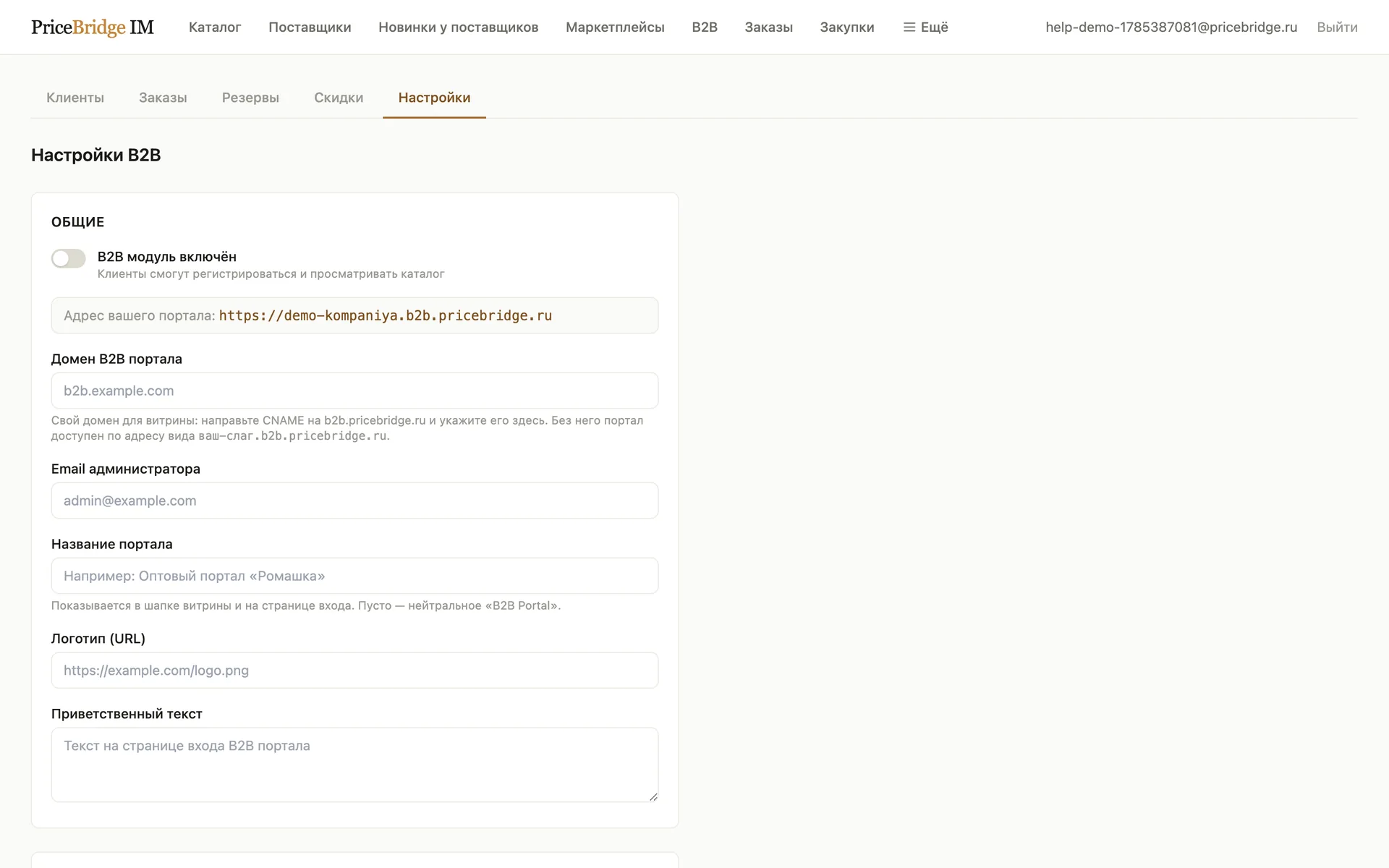
- Свой домен (например, b2b.вашакомпания.ru): направьте у регистратора CNAME на b2b.pricebridge.ru и укажите домен в поле Домен B2B портала. Домен проверяется на уникальность — занять чужой не получится.
- Брендинг: Название портала и Логотип (URL) показываются в шапке витрины и на странице входа; Приветственный текст — под заголовком на странице входа. Пусто — нейтральный «B2B Portal».
Шаг 2. Настройте способы доставки
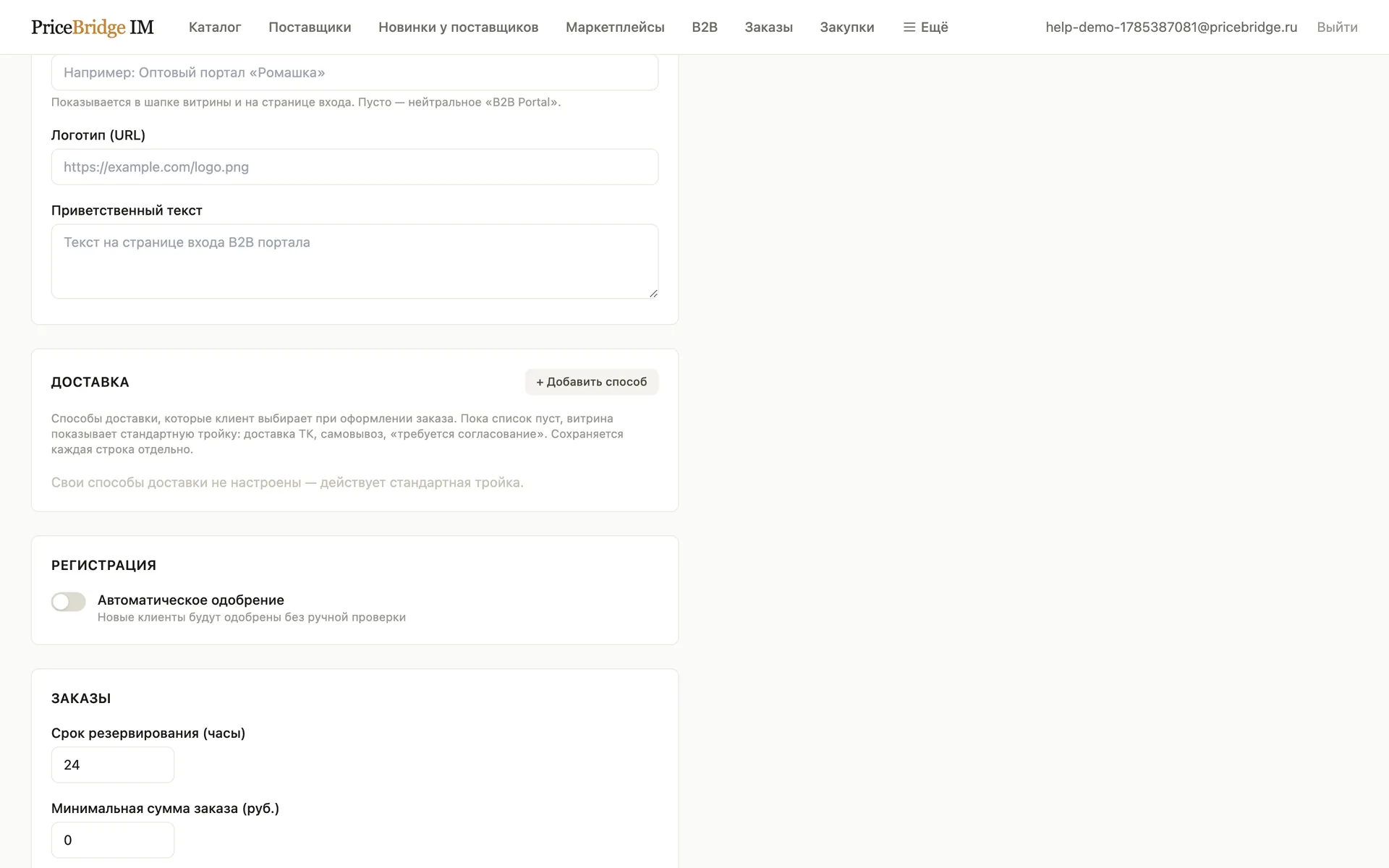
В секции Доставка задаются варианты, из которых клиент выбирает при оформлении заказа (выбор обязателен). У каждого способа:
- Название — то, что видит клиент («Доставка СДЭК», «Самовывоз со склада»).
- Флажок «Требуется согласование» — заказы с таким способом не уходят в автоматическое выставление счёта, пока менеджер не согласует доставку с клиентом.
- InSales variant ID — нужен только тем, кто создаёт заказы в InSales (см. шаг 6); остальным можно оставить 0.
- Порядок и активность — чтобы скрывать способ, не удаляя его.
Пока свои способы не настроены, витрина показывает стандартную тройку: «Доставка транспортной компанией», «Самовывоз», «Требуется согласование способа доставки».
Шаг 3. Клиенты: регистрация и модерация
Оптовик регистрируется на портале сам: email, телефон, название компании, ИНН, пароль. После регистрации он попадает в статус «Ожидает» и видит экран «Ожидание одобрения» — доступ к каталогу откроется автоматически, как только вы его одобрите (без перелогина). О каждой регистрации приходит уведомление в Telegram.
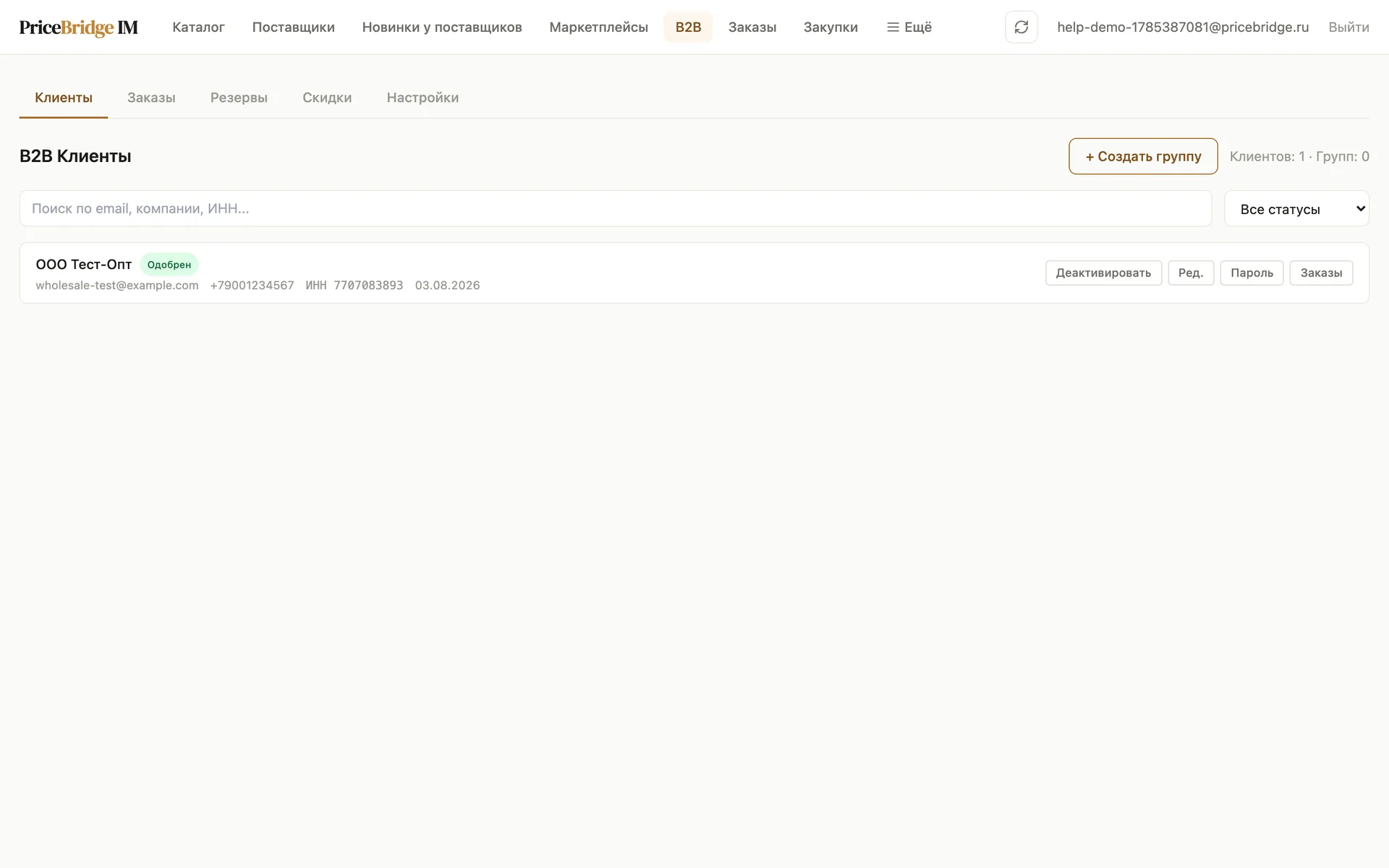
- На вкладке Клиенты: кнопки Одобрить / Отклонить для ожидающих, Деактивировать для действующих; счётчик ожидающих виден прямо на вкладке.
- Хотите без ручной модерации — включите Автоматическое одобрение в настройках.
- Кнопка Пароль — задать клиенту пароль вручную и получить готовую памятку «адрес / логин / пароль» для отправки (адрес подставляется ваш).
- В карточке клиента (Ред.): группа клиентов (общий клиент InSales), группа скидок, автосчета в МойСклад, заметки.
- Юрлица клиент заводит сам в профиле портала (название, ИНН, КПП, адрес) и выбирает при оформлении заказа — они попадают в заказ и в комментарий для МойСклад.
Шаг 4. Что видит оптовик
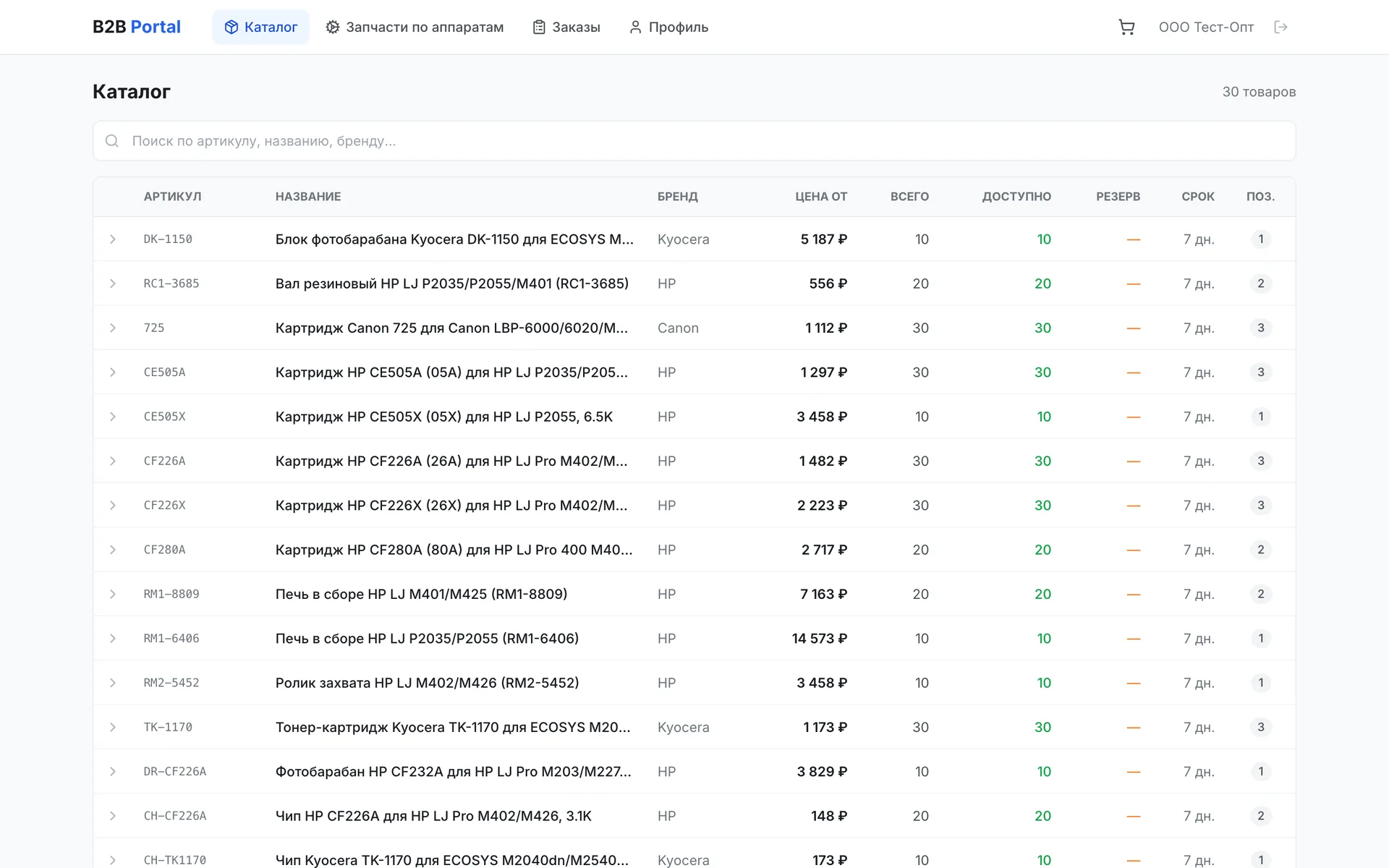
Витрина: каталог со всеми вашими товарами, ценой «от», остатками (свободный остаток = склад минус активные резервы других клиентов), сроком поставки и предложениями по партиям. Позиции без наличия скрыты — вместо них кнопка «Уведомить о поступлении». Поставщиков и закупочные цены клиент не видит никогда.
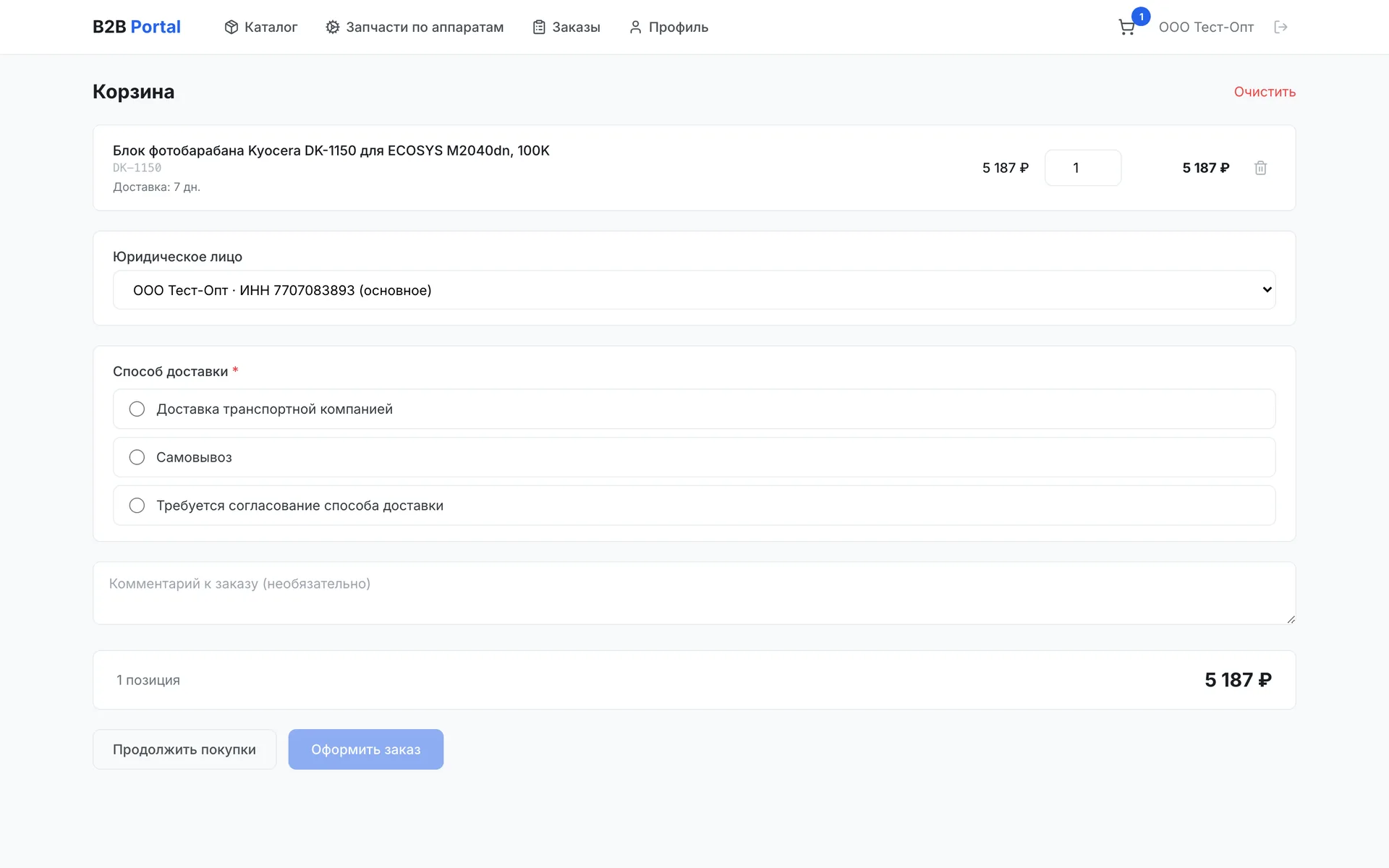
При оформлении заказа на каждую позицию автоматически создаётся резерв со сроком из настроек (Срок резервирования (часы), по умолчанию 24) — товар не продадут дважды. Резервы видны на вкладке Резервы, их можно продлить или освободить; просроченные снимаются сами. Если задана Минимальная сумма заказа, заказы меньше неё не проходят.
Шаг 5. Скидки
На вкладке Скидки настраиваются правила, которые применяются к ценам витрины и заказов автоматически:
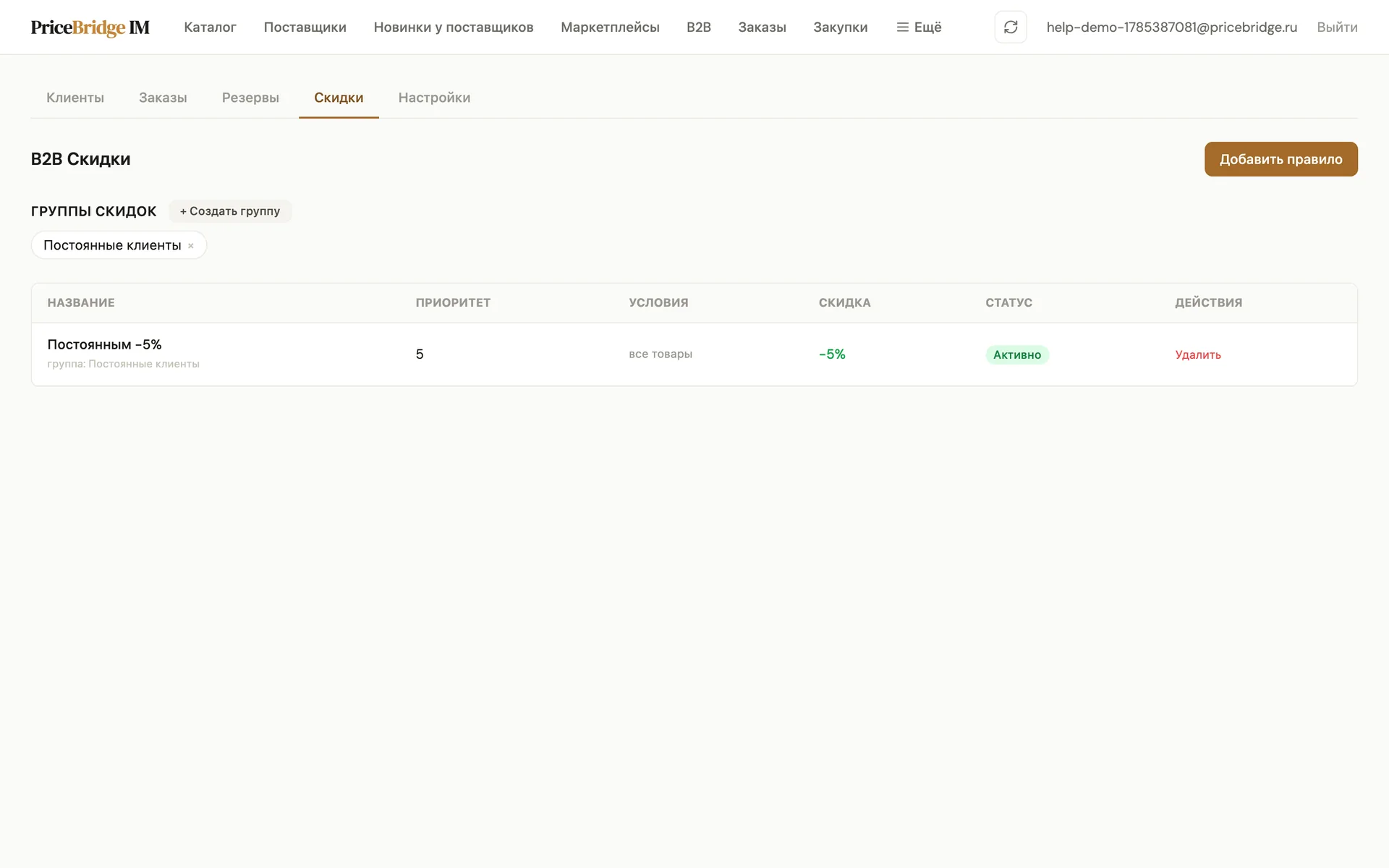
- Область: правило «для всех клиентов», для группы скидок (клиент привязывается к группе в карточке) или персональное.
- Условия: бренд содержит, группа товара содержит, диапазон цены. Пусто = все товары.
- Действие: скидка в процентах и/или фиксированная суммой. Из подходящих правил применяется одно — с наибольшим приоритетом; при равенстве персональное бьёт групповое, групповое — общее.
Шаг 6. Заказы: от корзины до оплаты
Новый заказ получает номер вида B2B-000001, попадает на вкладку Заказы с бейджем «Не просмотрен» и (если включено) уведомлением в Telegram и письмом на Email администратора.
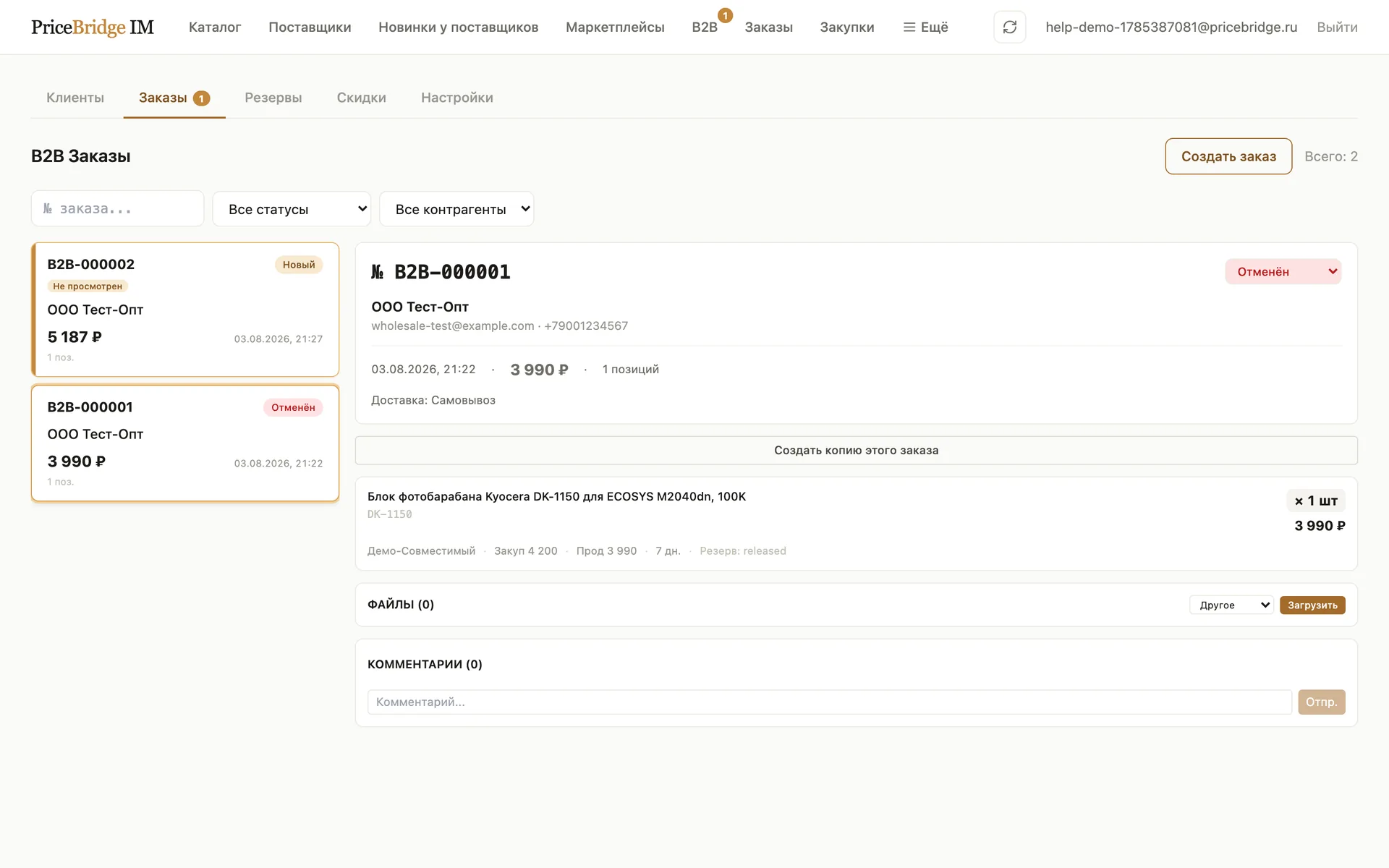
- Работа с заказом: смена статуса (Новый → Подтверждён → На сборку → Отправлен), правка позиций и скидок, файлы (счёт, накладная, ТТН), мини-чат с клиентом. Клиент со своей стороны может редактировать и отменять заказ, пока он не отгружен.
- InSales: тумблер Создавать заказ в InSales — заказ автоматически создаётся в вашем InSales при оформлении (клиент резолвится по группе клиентов или личному InSales ID). Платёжный шлюз и InSales-ID способов доставки — в настройках.
- МойСклад: дальше связка InSales → МойСклад ведёт заказ по деньгам — статусы «Оплачен», «Отгружен», «Счёт создан/отправлен» подтягиваются из МойСклад автоматически, а флаг «Автоматически выставлять счета» в карточке клиента включает автосчёт с отправкой PDF на почту клиента.
Частые вопросы
Клиент зарегистрировался, но видит «Ожидание одобрения»
Так и задумано: одобрите его на вкладке Клиенты (или включите автоодобрение). Экран у клиента обновится сам в течение ~10 секунд.
Товар есть на складе, а клиент его не видит
Свободный остаток = остаток минус активные резервы. Проверьте вкладку Резервы — возможно, товар зарезервирован другим заказом. И убедитесь, что у товара есть цена (пустые цены = запустите переоценку главного каталога).
Скидка не применилась
- Правило активно? Область совпадает (клиент в нужной группе скидок)?
- Условия: бренд/группа сверяются по вхождению, диапазон — по цене до скидки.
- Применяется одно правило с максимальным приоритетом — не сумма правил.
Заказ не создался в InSales
Откройте заказ — в нём видна ошибка последней попытки, есть автоматические повторы и ручная кнопка повтора. Частая причина — у позиций нет InSales variant ID.
Резерв истёк, а заказ ещё в работе
Продлите его на вкладке Резервы (кнопка Продлить) или увеличьте Срок резервирования в настройках.