Как начать работать с PriceBridge: пошаговое руководство
PriceBridge IM решает одну большую задачу: у вас десятки поставщиков, каждый присылает прайс в своём формате — Excel, CSV, выгрузка по ссылке, письмо с вложением, — а вам нужно всегда знать, у кого дешевле, и держать актуальные продажные цены в своём магазине. PriceBridge собирает прайсы автоматически, сопоставляет позиции поставщиков с вашим каталогом и пересчитывает продажные цены по вашим правилам — а дальше отдаёт их в МойСклад, InSales или на маркетплейсы.
Это руководство проведёт вас за руку по всему пути: от регистрации до первой автоматической переоценки. Ничего заранее знать не нужно — все термины объясняем по ходу.
- ГК (Главный каталог) — ваш собственный список товаров. Это «витрина»: именно у товаров главного каталога считаются продажные цены.
- ПП (прайс поставщика) — список позиций конкретного поставщика с его ценами и остатками. У каждого поставщика — свой прайс, который обновляется при каждой загрузке прайса.
- Связь — ниточка между строкой прайса поставщика и товаром главного каталога: «вот этот картридж у поставщика — это мой товар CF217A». Пока связи нет, поставщик не участвует в расчёте цены товара.
- Переоценка — пересчёт цен главного каталога: для каждого товара система смотрит всех связанных поставщиков, выбирает лучшего и применяет ваши правила наценки.
Шаг 1. Регистрация
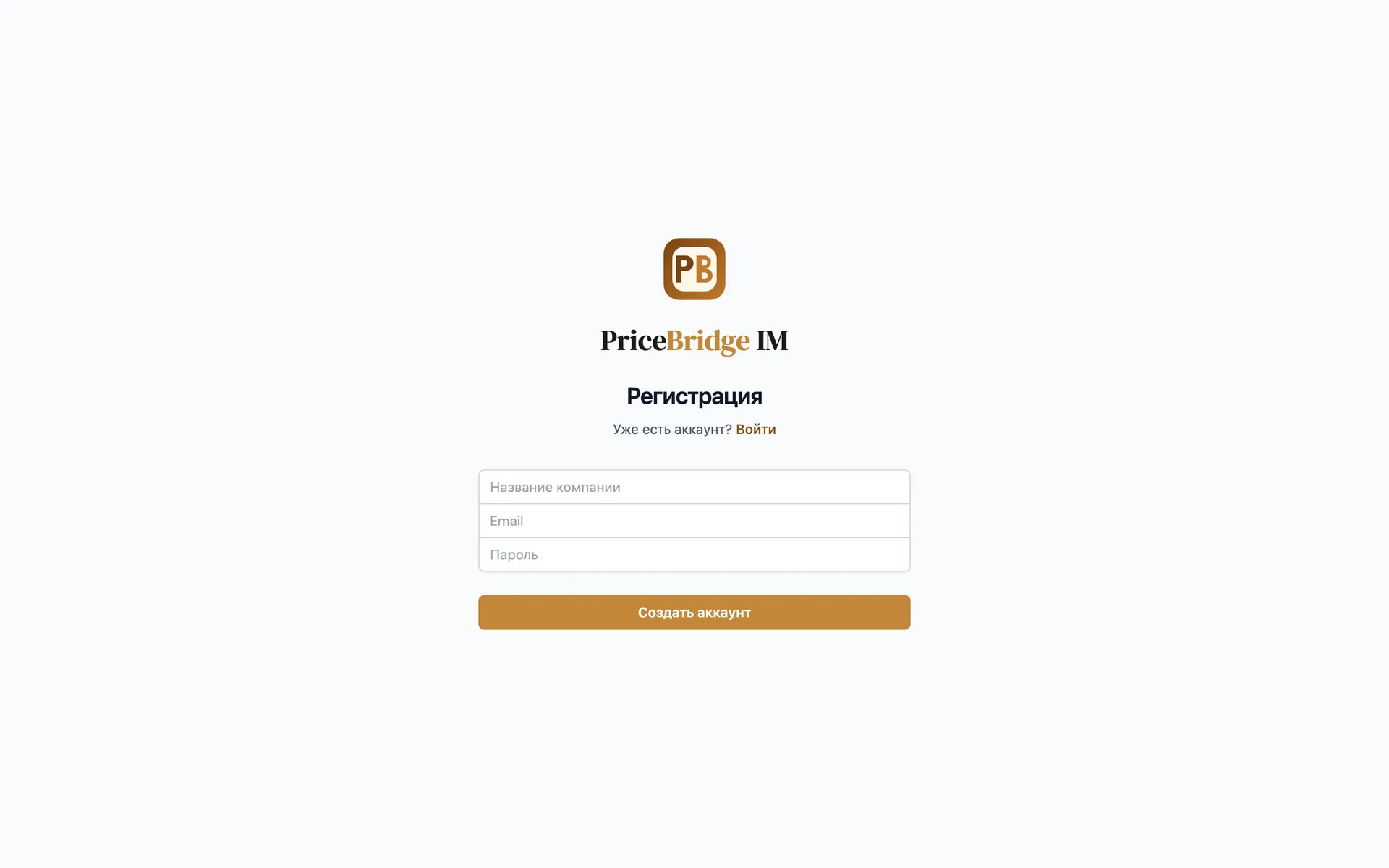
Откройте страницу регистрации и заполните три поля: Название компании, Email и Пароль. Нажмите Создать аккаунт — и всё: подтверждать почту не нужно, вы сразу окажетесь внутри системы.
- Сразу после регистрации включается триал на 14 дней со всеми функциями платформы — карта не нужна.
- В аккаунт уже загружены демо-данные: ~30 товаров в каталоге, три демо-поставщика с прайсами и примеры правил наценки. На них удобно попробовать каждый шаг этого руководства, ничем не рискуя.
Шаг 2. Быстрая экскурсия по интерфейсу
После входа вы попадаете в Главный каталог. Верхнее меню — основные разделы:
- Каталог — ваши товары, их цены, остатки и связи с поставщиками. Здесь же кнопка Обновить цены главного каталога.
- Поставщики — список поставщиков, загрузка прайсов, настройка наценок.
- Новинки у поставщиков — позиции, которые впервые появились в прайсах, и те, у которых недавно сняли связь с карточкой: удобно разбирать порциями.
- Ещё → Настройки — импорт каталога, автоматизация переоценки, интеграции (МойСклад, InSales, Telegram и др.).
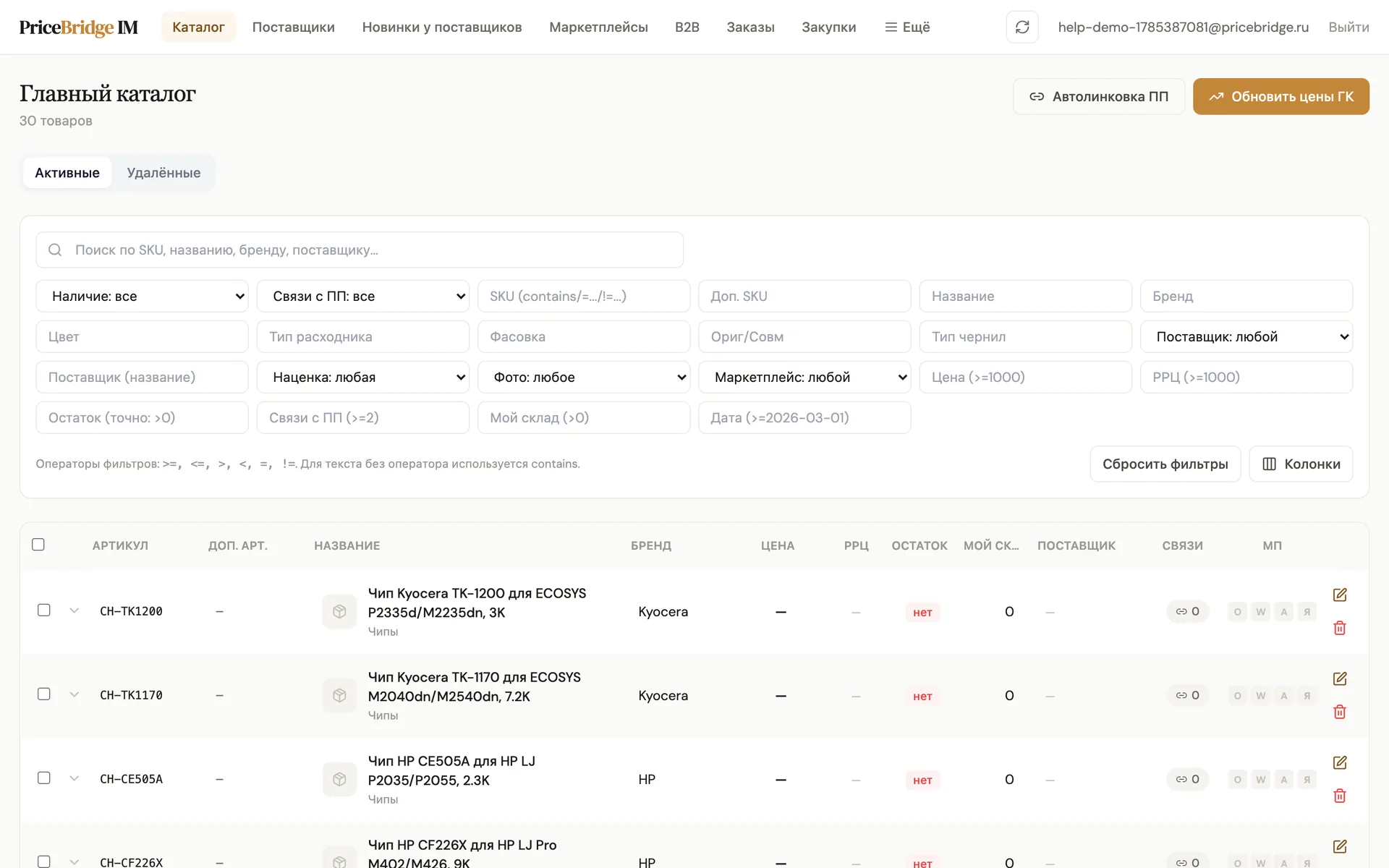
Обратите внимание на панель фильтров под поиском: почти в каждом поле работают операторы сравнения (>=, <=, =, !=). Например, фильтр «Цена» со значением >=1000 покажет товары от 1000. Текст без оператора ищется по вхождению.
Комплекты (наборы, собранные из нескольких ваших товаров) отмечены в списке значком из четырёх квадратов перед артикулом; наведите на артикул — появится состав. Фильтр Только комплекты / Без комплектов отделяет их от обычных товаров. У комплекта нет связей с прайсами поставщиков: цена и остаток считаются по его составу.
Шаг 3. Наполняем Главный каталог
Главный каталог — это «скелет» всей системы: связи и цены существуют только у товаров главного каталога. Поэтому первый содержательный шаг — завести в него свои товары. Есть три способа; выбирайте по ситуации.
Способ 1 — загрузить файл со своим ассортиментом
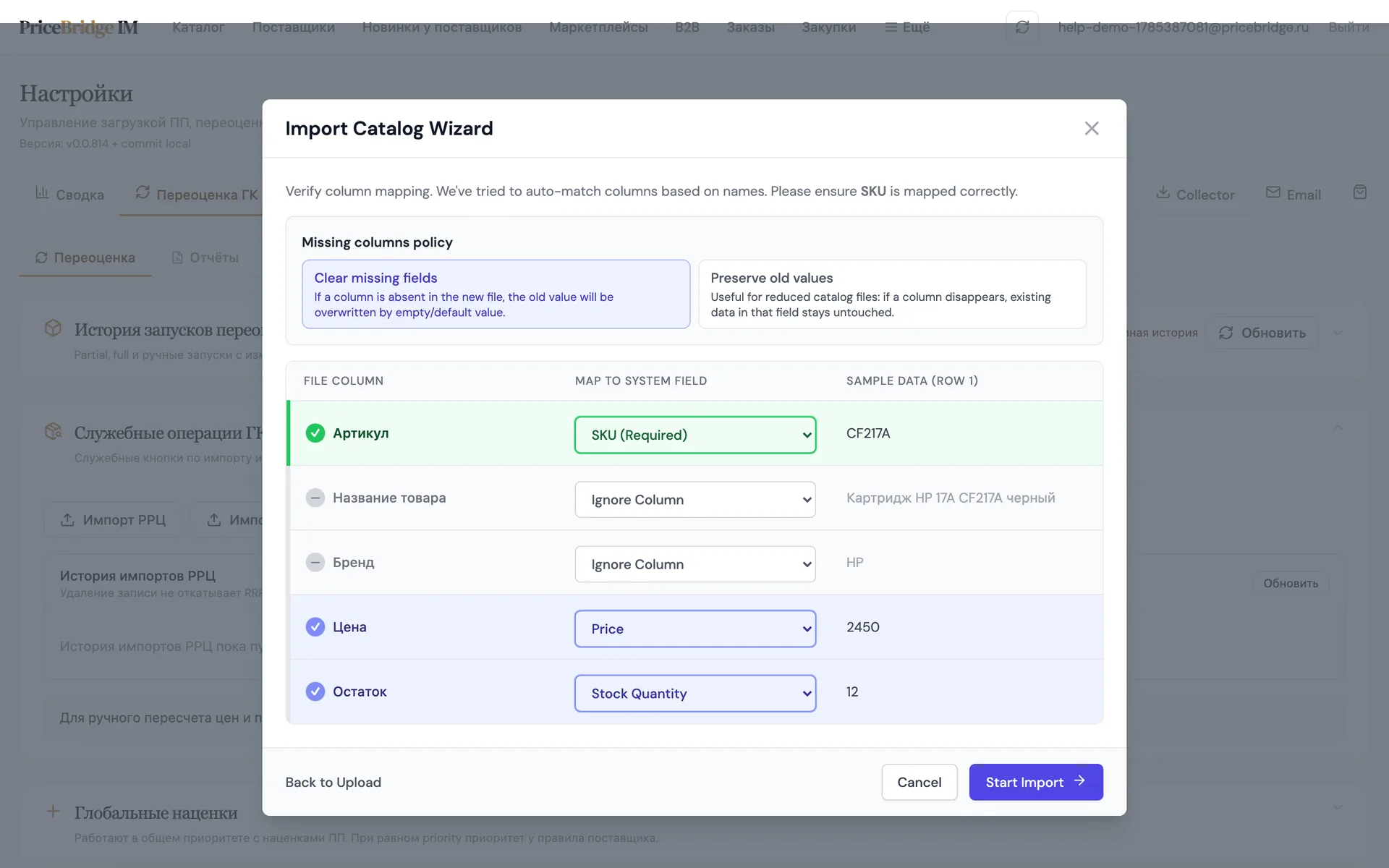
Подходит, если ваш ассортимент живёт в Excel/CSV. Откройте Настройки → Импорт каталога:
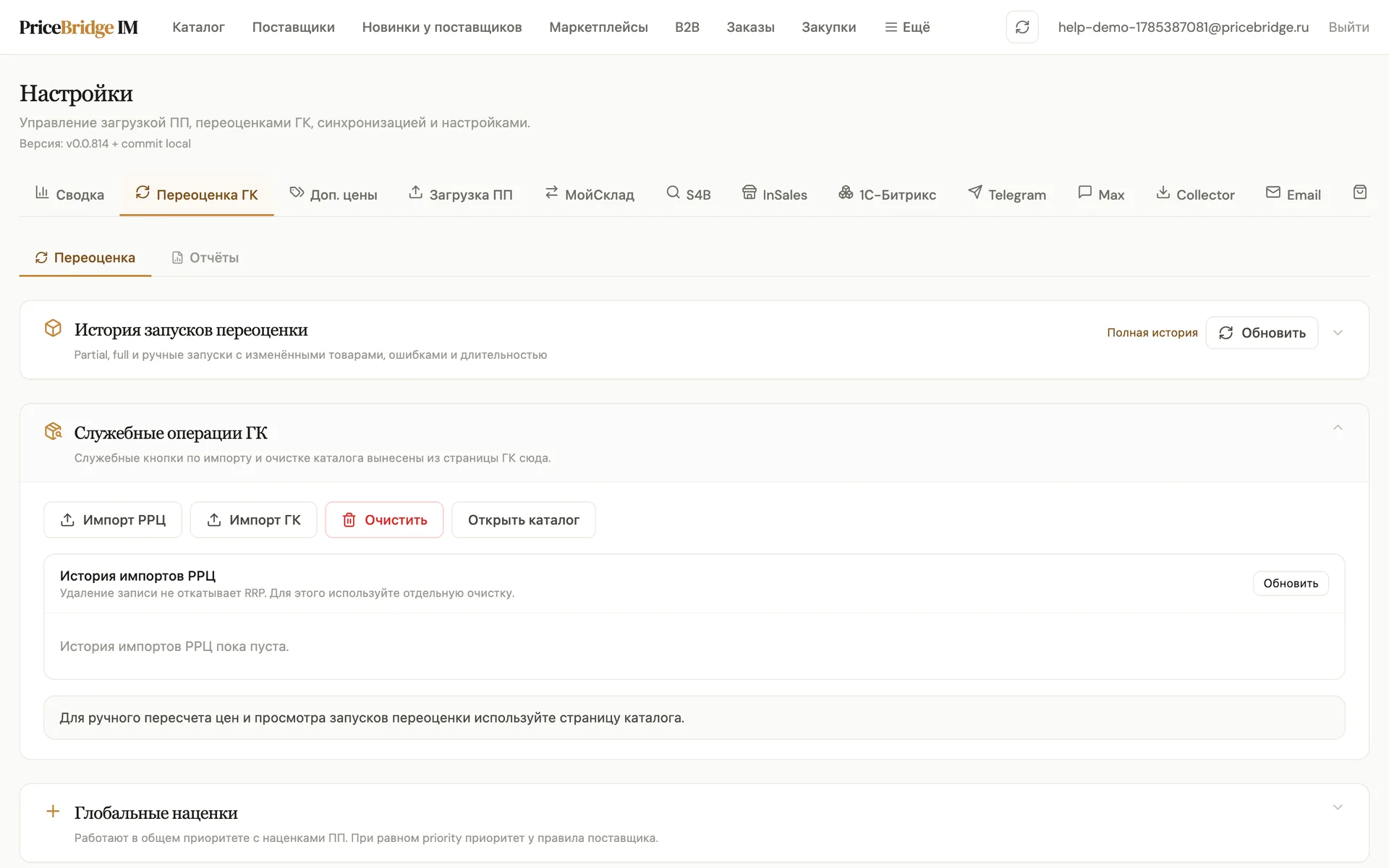
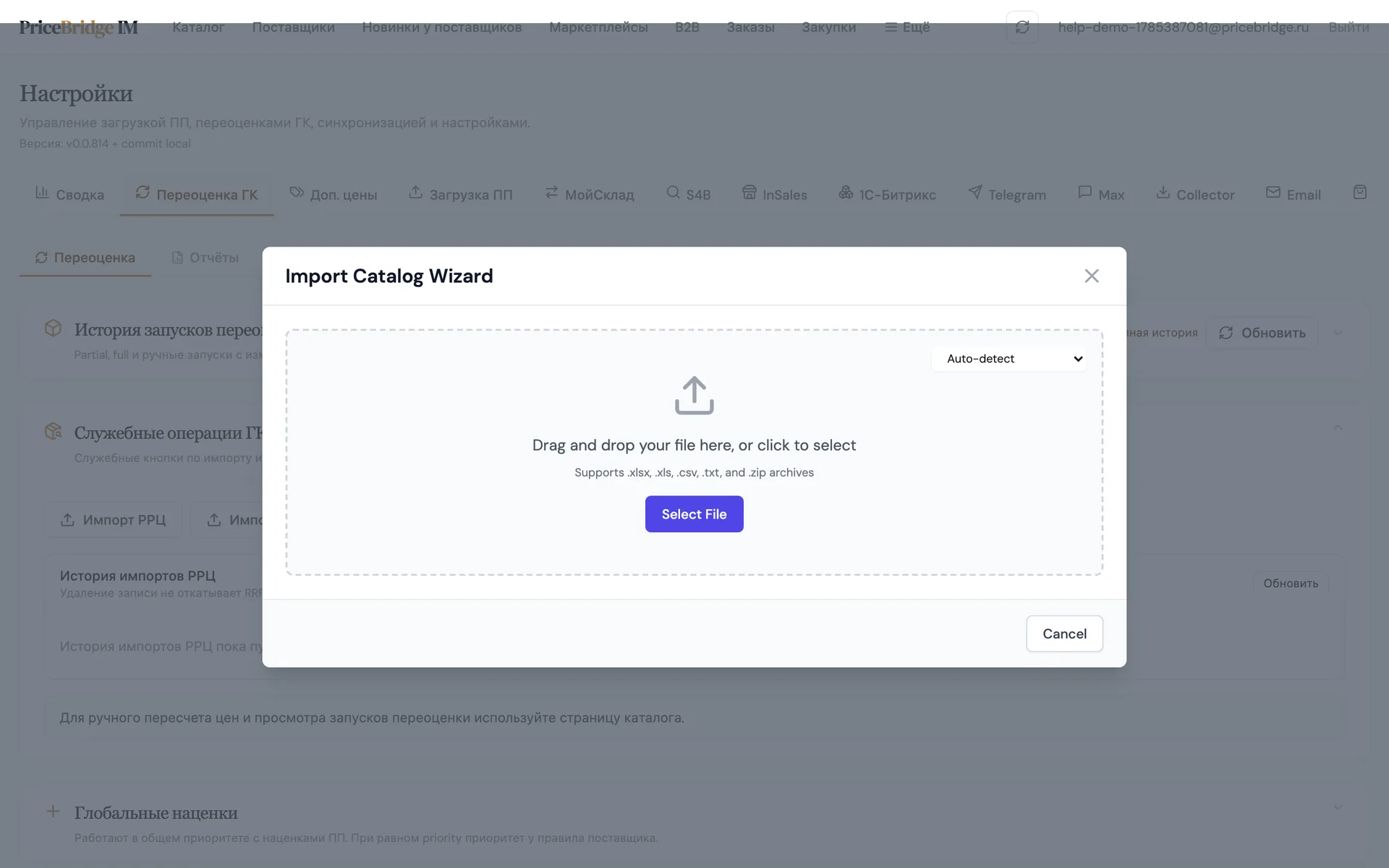
- Нажмите Импорт главного каталога — откроется мастер импорта. Перетащите файл в окно или нажмите Select File. Поддерживаются XLSX, XLS, CSV, TXT и ZIP (из архива система сама достанет табличный файл).
- Для CSV/TXT в правом верхнем углу есть выбор кодировки. По умолчанию — Auto-detect; если в предпросмотре видите «кракозябры» вместо русских букв, выберите Windows-1251 (типичная кодировка выгрузок из 1С) или IBM866.
- На втором шаге проверьте сопоставление колонок: система пытается угадать по заголовкам, где артикул, где цена, где остаток — но решение всегда за вами. Колонка SKU обязательна: артикул — это «паспорт» товара, по нему система узнаёт его при повторных импортах. Остальные поля — по желанию: название, цена, остаток, бренд, категория, описание, ссылка на фото, валюта, РРЦ.
- Блок Missing columns policy решает судьбу колонок, которых нет в файле. Clear missing fields — затирать старые значения (по умолчанию); Preserve old values — сохранять. Второй вариант незаменим, когда вы грузите «урезанный» файл: например, только SKU и цены — названия и описания при этом не пострадают.
- Нажмите Start Import. Импорт идёт в фоне; повторная загрузка того же файла безопасна — товары обновляются по SKU, дубликаты не создаются.
ОЧИСТИТЬ ГЛАВНЫЙ КАТАЛОГ. Прайсы поставщиков при этом не трогаются.Способ 2 — затянуть каталог из МойСклад
Если ваш учёт уже в МойСклад, ничего перепечатывать не нужно: после подключения интеграции (шаг 11) в настройках МойСклад есть блок «Привязка UUID МойСклад». Отметьте чекбокс «Также импортировать в каталог товары из МС, которых ещё нет в PriceBridge» и нажмите Запустить bootstrap — весь каталог приедет одной операцией, товары сразу будут связаны с МойСклад. Повторный запуск безопасен: дубликатов не будет.
Способ 3 — создать товары из прайса поставщика
Можно пойти и от обратного: сначала загрузить прайс поставщика (шаги 4–6), а потом превратить нужные его позиции в товары главного каталога кнопкой В каталог — по одной или массово (Копировать выбранные в главный каталог). Такие товары создаются уже связанными с исходной позицией поставщика — шаг привязки для них не нужен. Удобно, когда своего каталога ещё нет и вы строите его от ассортимента поставщиков.
Шаг 4. Создаём поставщика
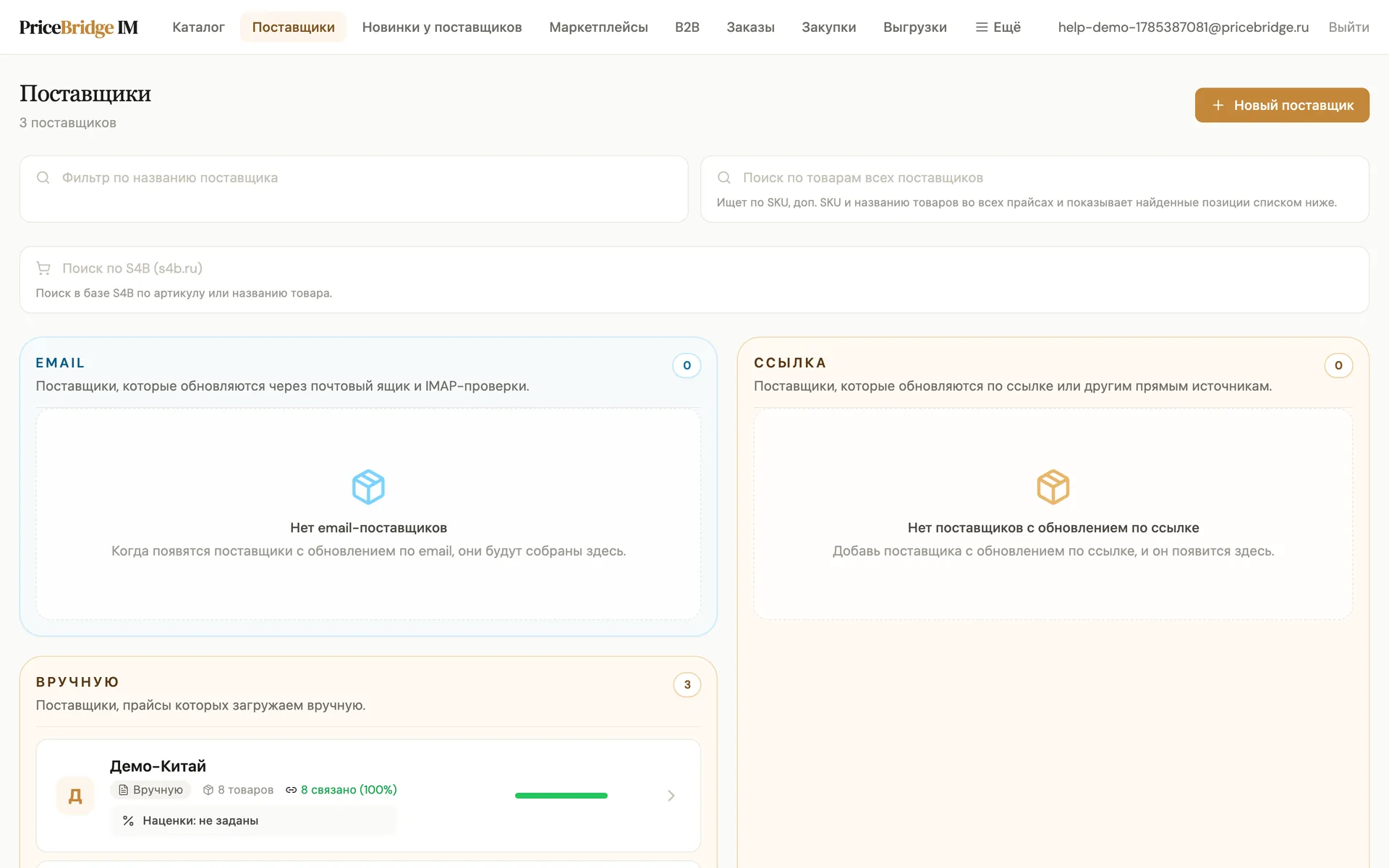
Откройте раздел Поставщики. Поставщики разложены по трём колонкам — по способу получения прайса: Email (прайсы приходят письмом), Ссылка (забираем по URL) и Вручную (файл загружаете сами). На карточке каждого видно число товаров, процент связанных с главным каталогом позиций, правила наценок и статус последней загрузки — один взгляд, и понятно, у кого всё хорошо, а кто «отвалился».
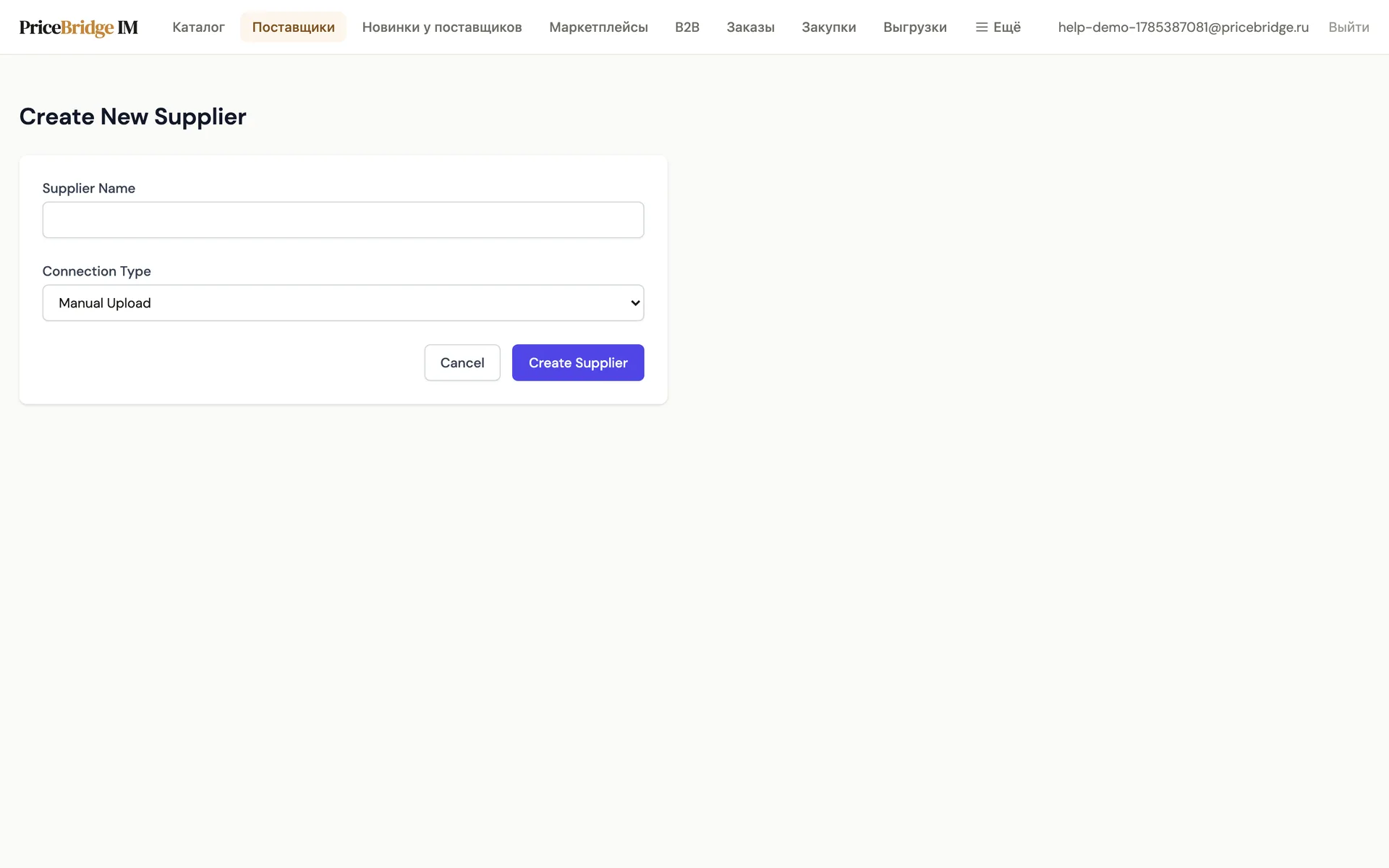
Нажмите Новый поставщик:
- Supplier Name — название, как вам удобно («Мерлион», «Иванов-опт»).
- Connection Type — способ получения прайса: Manual Upload (файл вручную) или Email (приём из почты; сразу можно указать разрешённых отправителей и маску имени файла). Есть также значения FTP и API — они настраиваются позже через вкладку «URL / Расписание» (шаг 5).
- Нажмите Create Supplier.
Шаг 5. Настраиваем, откуда берётся прайс
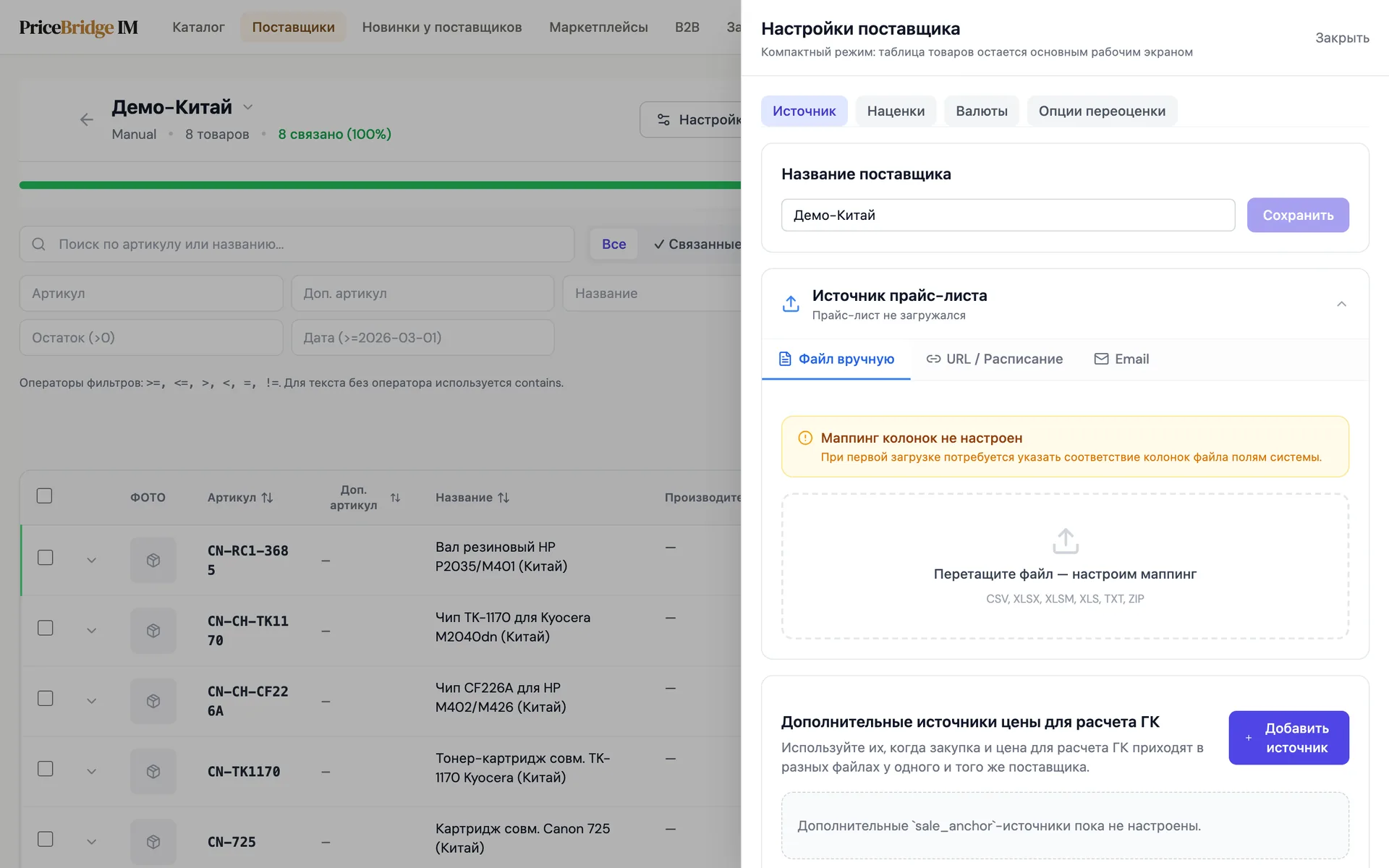
Откройте карточку поставщика и нажмите Настройки (кнопка с шестерёнкой). Справа выедет панель Настройки поставщика с четырьмя вкладками: Источник, Наценки, Валюты, Настройки поставщика. Начнём с источника — в секции Источник прайс-листа три варианта:
Вариант А: файл вручную
Просто перетащите файл прайса в пунктирную зону (CSV, XLSX, XLSM, XLS, TXT, ZIP). При первой загрузке система откроет мастер маппинга колонок (шаг 6) — это обязательный разовый этап. Дальше всё в одно движение: перетащили файл → «✓ Файл загружен, обработка запущена».
Под зоной загрузки копится История загрузок: статус каждой (Успешно / Ошибка / В очереди / Выполняется), сводка изменений («+12 новых, 3 отсутствуют, 41 с изменением цены…») и раскрывающиеся списки: какие позиции добавились, какие пропали из прайса и какие строки были пропущены — с причинами.
Вариант Б: по ссылке и по расписанию
Если поставщик выкладывает прайс по постоянной ссылке, вставьте её в поле URL прайс-листа и нажмите Загрузить — файл скачается немедленно. Затем включите тумблер Автообновление и выберите расписание: готовые пресеты («Каждый день в 08:00», «По рабочим дням в 08:00», «Каждые 6 часов», «Каждые 12 часов», «Каждый понедельник в 09:00») или пункт «Свой» с cron-выражением (формат: минуты, часы, день, месяц, день недели — например, 30 7 * * 1-5 = будни в 07:30). Не забудьте Сохранить настройки.
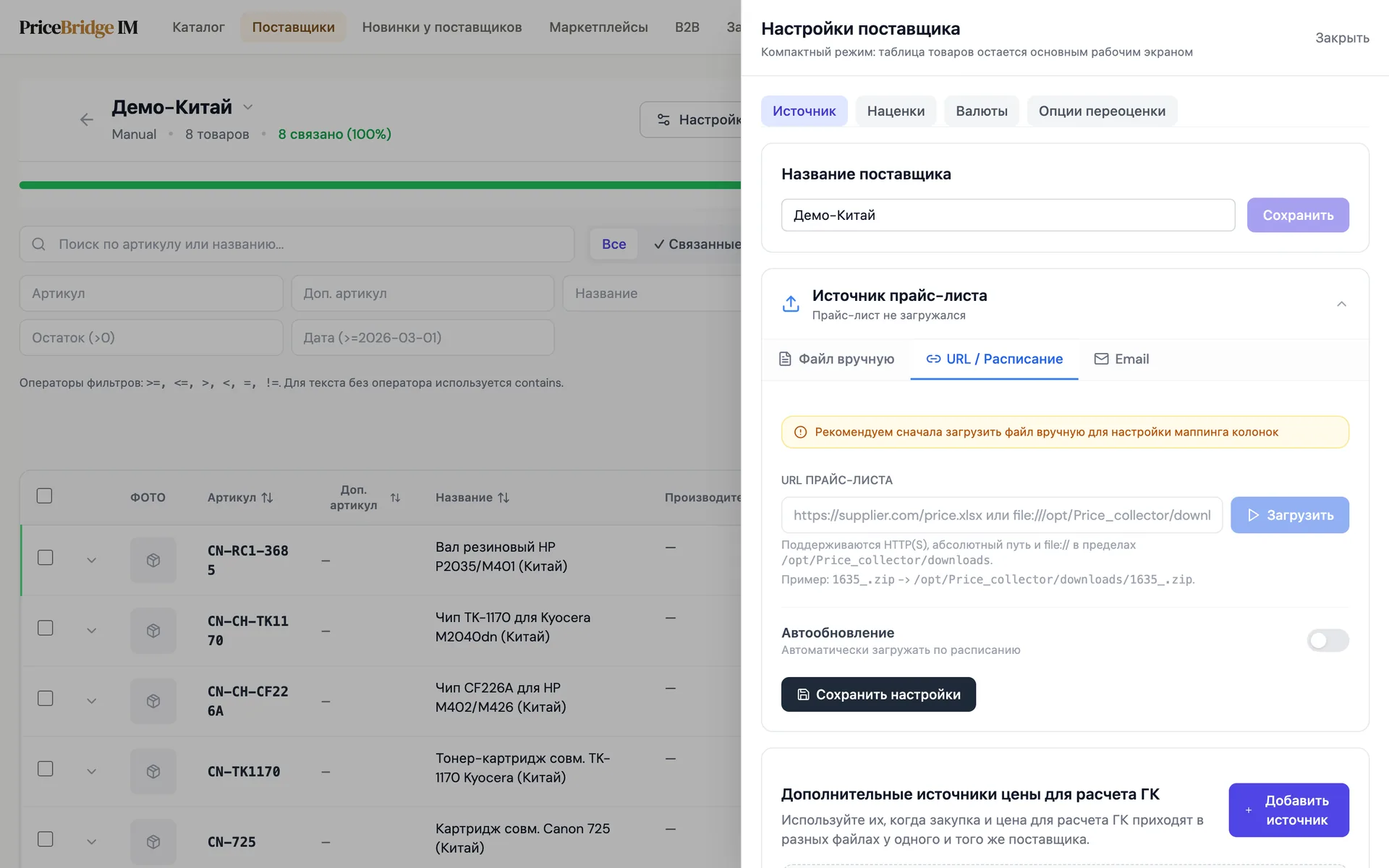
Вариант В: приём прайсов из почты
Многие поставщики рассылают прайсы письмами. PriceBridge проверяет свой почтовый ящик каждые несколько минут и сам обрабатывает подходящие вложения. Чтобы «подходящие» значило «нужные вам», настройте два фильтра:
- Разрешённые отправители — адреса менеджеров поставщика через запятую. Пусто = принимать от всех (не рекомендуем: любой, кто узнает адрес ящика, сможет «подсунуть» вам прайс).
- Маска имени файла — шаблон вложения, например
price_*.xlsxили*опт*. Звёздочка заменяет любую часть имени. Вложения, не подходящие под маску, игнорируются.
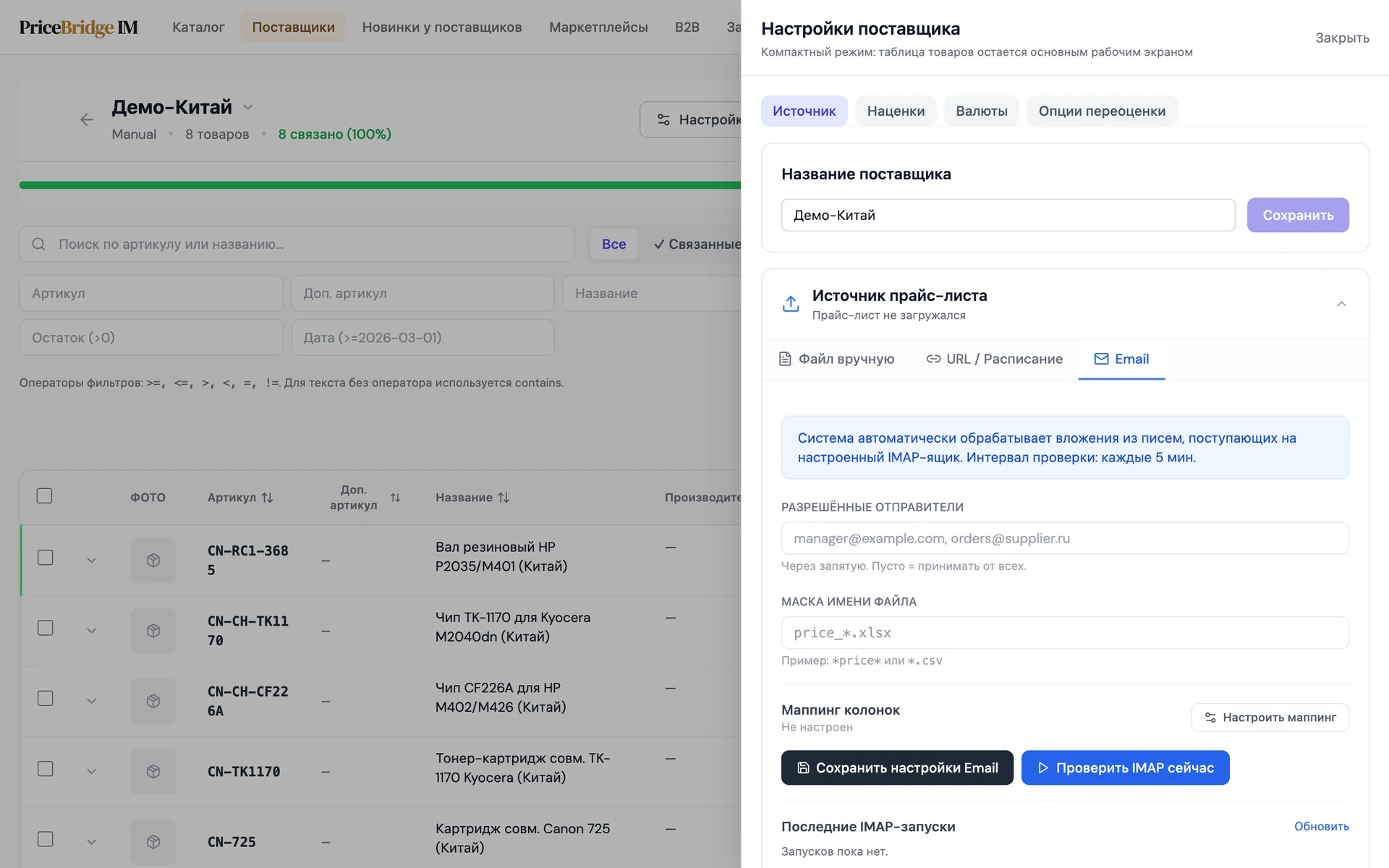
Кнопка Проверить IMAP сейчас запускает проверку немедленно и показывает детальный отчёт: сколько писем просмотрено, кто из отправителей совпал, какие вложения найдены. Ниже — журнал Последние IMAP-запуски; если прайс «не подхватился», ответ почти всегда там: отправитель не в списке, вложение не прошло по маске или письмо попало под «cooldown» (защиту от повторной обработки одинаковых писем подряд).
Шаг 6. Маппинг: учим систему читать прайс поставщика
У каждого поставщика прайс устроен по-своему: у одного артикул в колонке «Код», у другого — «Артикул производителя», цена может быть в рублях или долларах, остаток — числом или словом «много». Маппинг — это разовая настройка «что где лежит». Мастер открывается сам при первой загрузке файла (и всегда доступен по кнопке Изменить маппинг).
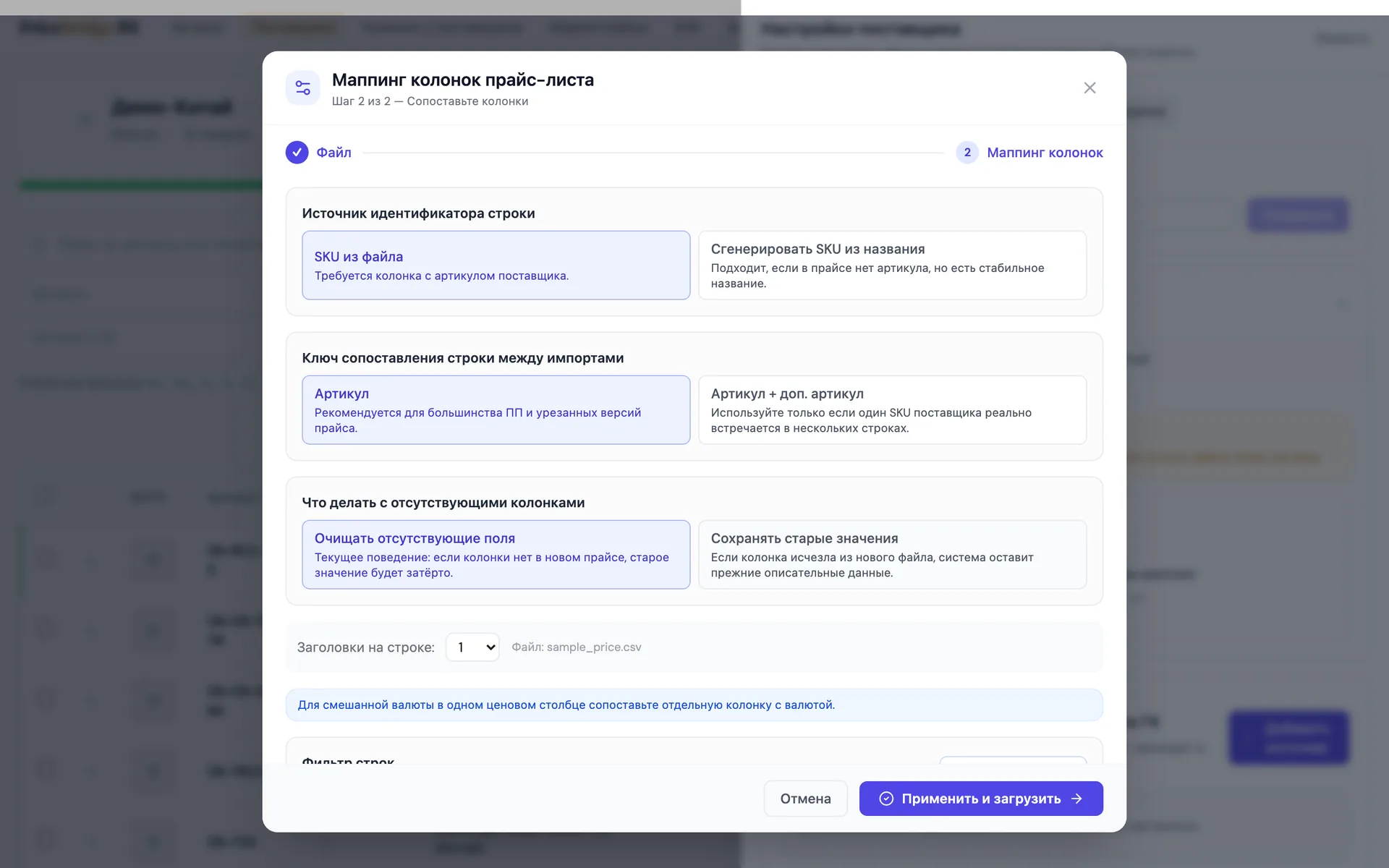
Сверху вниз:
- Источник идентификатора строки. Обычно — SKU из файла: в прайсе есть колонка с артикулом. Если артикулов нет вовсе (бывает у мелких оптовиков) — выберите Сгенерировать SKU из названия: система построит стабильный технический артикул из наименования.
- Ключ сопоставления строки между импортами — оставьте Артикул, если не уверены. Вариант «Артикул + доп. артикул» нужен только когда один и тот же SKU поставщика реально повторяется в нескольких строках прайса.
- Что делать с отсутствующими колонками — та же политика, что при импорте главный каталог: затирать или сохранять старые значения, если колонка исчезла из нового файла.
- Поле Заголовки на строке — спасение для прайсов, где первые строки заняты логотипом и контактами: укажите номер строки с настоящей шапкой таблицы.
Дальше — таблица сопоставления: слева колонки вашего файла, посередине поле системы, справа пример данных. Обязательна только колонка Артикул поставщика (или хотя бы одно поле данных у дополнительного прайса: остаток, цена для расчёта главного каталога, РРЦ, описание, фото). Полезные поля: доп. артикул производителя, наименование, группа товара, цены в RUB/USD/EUR, валюта, остаток, вес, габариты, бренд, ссылка на фото, РРЦ.
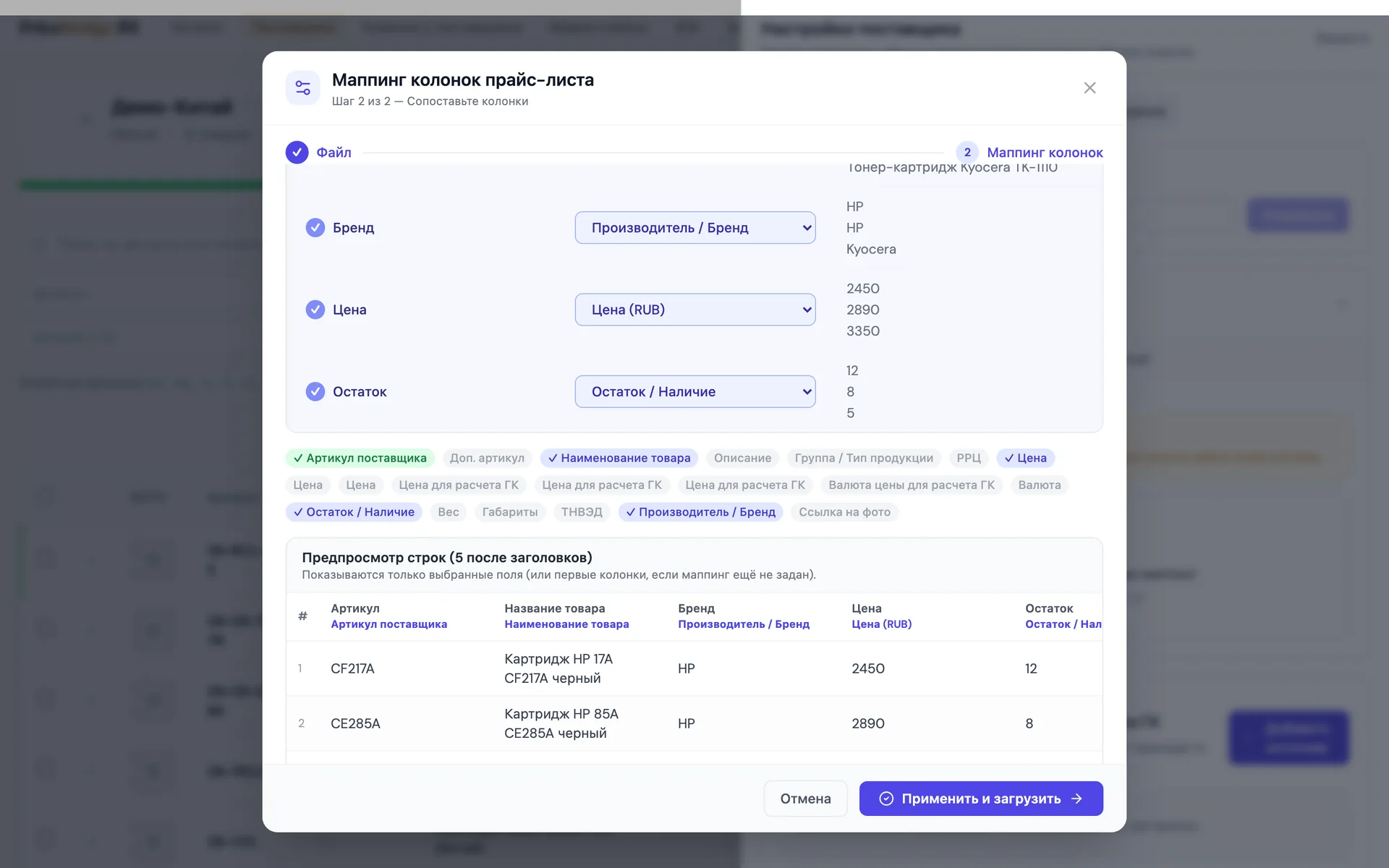
Под таблицей — инструменты для «грязных» прайсов:
- Фильтр строк — правила отсечения мусора. Пример: колонка «Статус» содержит «брак» → строка не импортируется. Операторы: содержит / равно / не содержит / не равно.
- Текстовые остатки — словарь «текст = число», по паре на строку:
есть=5,мало=2,много=20,под заказ=0. Так «есть» превратится в остаток 5 шт. - Текст валюты — то же для валют:
руб=RUB,доллар=USD. Если код валюты распознать не удалось, строка будет пропущена с причиной «неизвестная валюта» — вы увидите это в отчёте загрузки. - Пропускать товары без цены — включите, чтобы строки без единой цены не засоряли прайс поставщика.
- Связь товаров прайса с каталогом — искать ли карточку для новых товаров при загрузке. Связывать новые товары с каталогом при загрузке прайса выключено — новые товары ждут вас в разделе «Связывание». Включено вместе с Только при точном совпадении артикула — связываются только товары, чей артикул совпадает с артикулом карточки; по названию и артикулам других поставщиков — нет. Связи, которые вы поставили или подтвердили сами, возвращаются при каждой загрузке в любом режиме.
- Похожее название — доступно при полном связывании: искать карточку по сходству названия, когда точного совпадения нет. 0 = выключено; рекомендация — 85%. Ниже 85 ставить не советуем: вырастет риск ложных совпадений.
Кнопка Применить и загрузить сохранит маппинг и сразу обработает файл. Маппинг запоминается за поставщиком: все следующие загрузки — вручную, по URL, из почты — используют его автоматически.
Шаг 7. Валютные прайсы
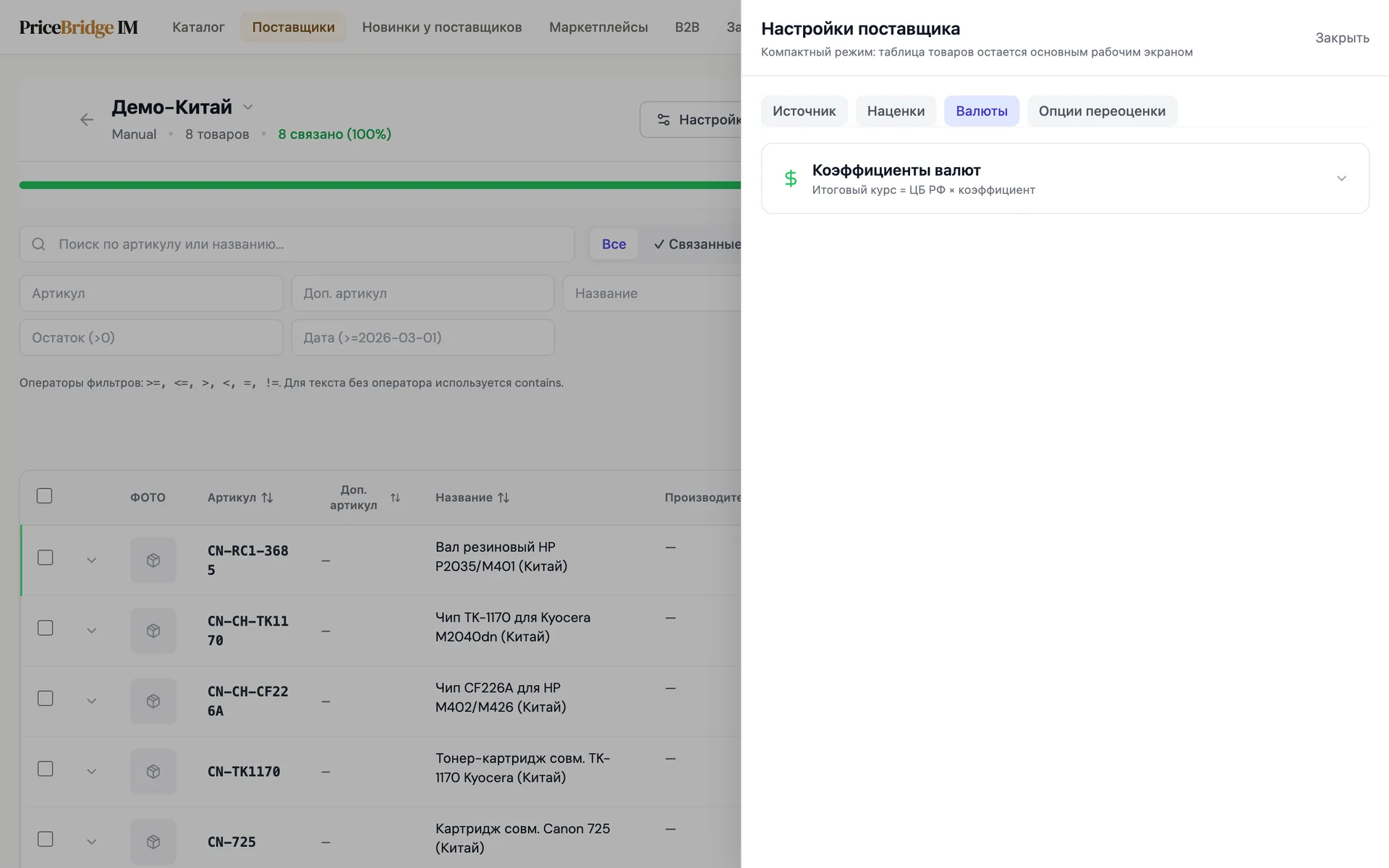
Если поставщик даёт цены в валюте, загляните на вкладку Валюты в настройках поставщика. Курсы ЦБ РФ подтягиваются автоматически; ваш инструмент — коэффициент: итоговый курс = курс ЦБ × коэффициент. Например, коэффициент 1.05 закладывает +5% к официальному курсу (банковская комиссия, страховка от колебаний). Поддерживаются USD, EUR, CNY и GBP.
Шаг 8. Связываем товары поставщика с каталогом
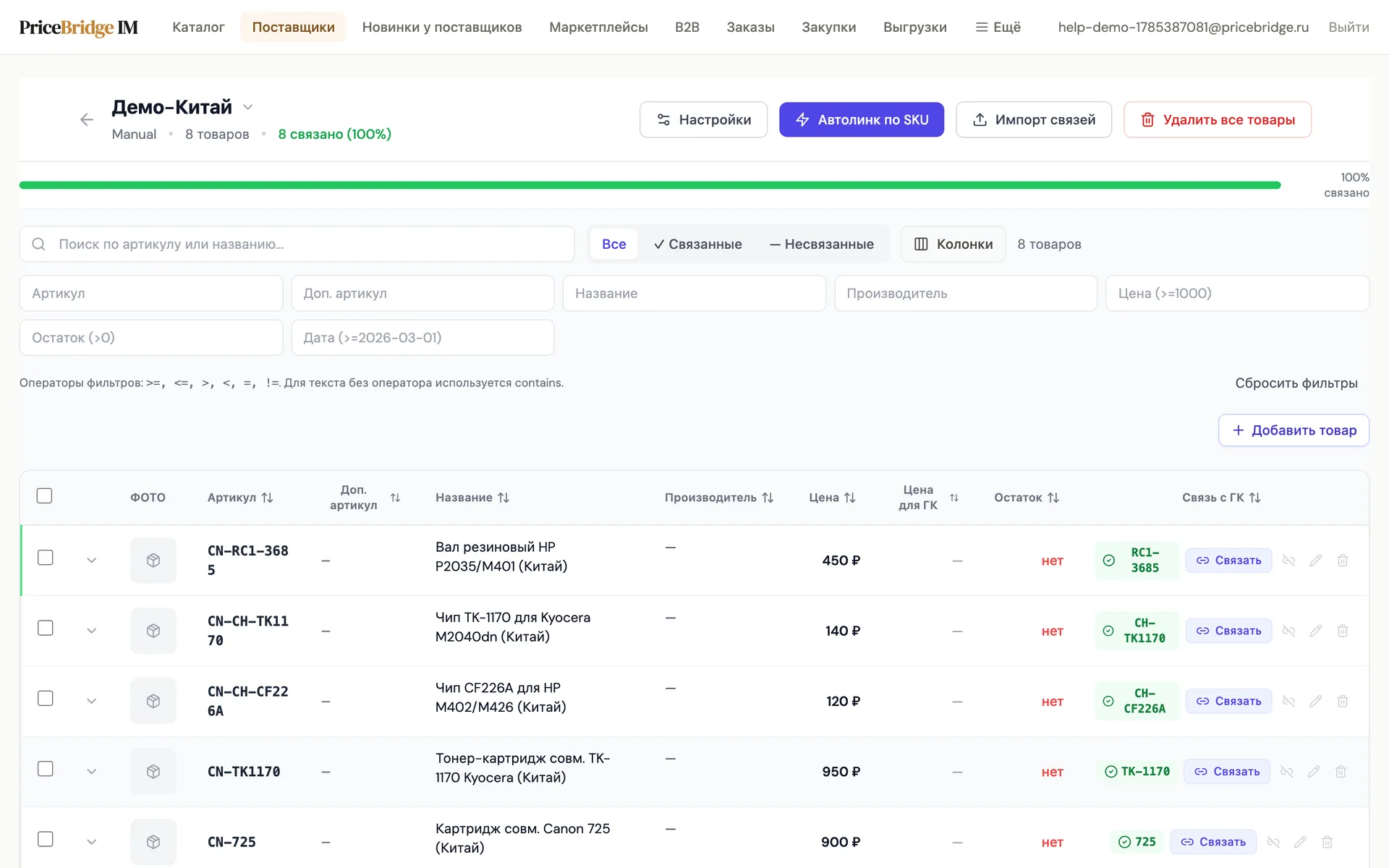
Прайс загружен — но пока строки поставщика не связаны с товарами главного каталога, система не знает, что «Картридж сovm. CF217A (Китай)» у поставщика и ваш «Картридж HP 17A» — один и тот же товар. Прогресс привязки виден прямо в шапке карточки поставщика: «8 связано (100%)» — и зелёный прогресс-бар.
Сначала — автопривязка
Кнопка Автопривязка в шапке карточки поставщика открывает мастер автоматического поиска совпадений. Такое же окно открывается из главного каталога — кнопкой Автопривязка над списком товаров; там поиск идёт с другой стороны, от выбранных карточек к строкам прайсов, а настройки те же самые:
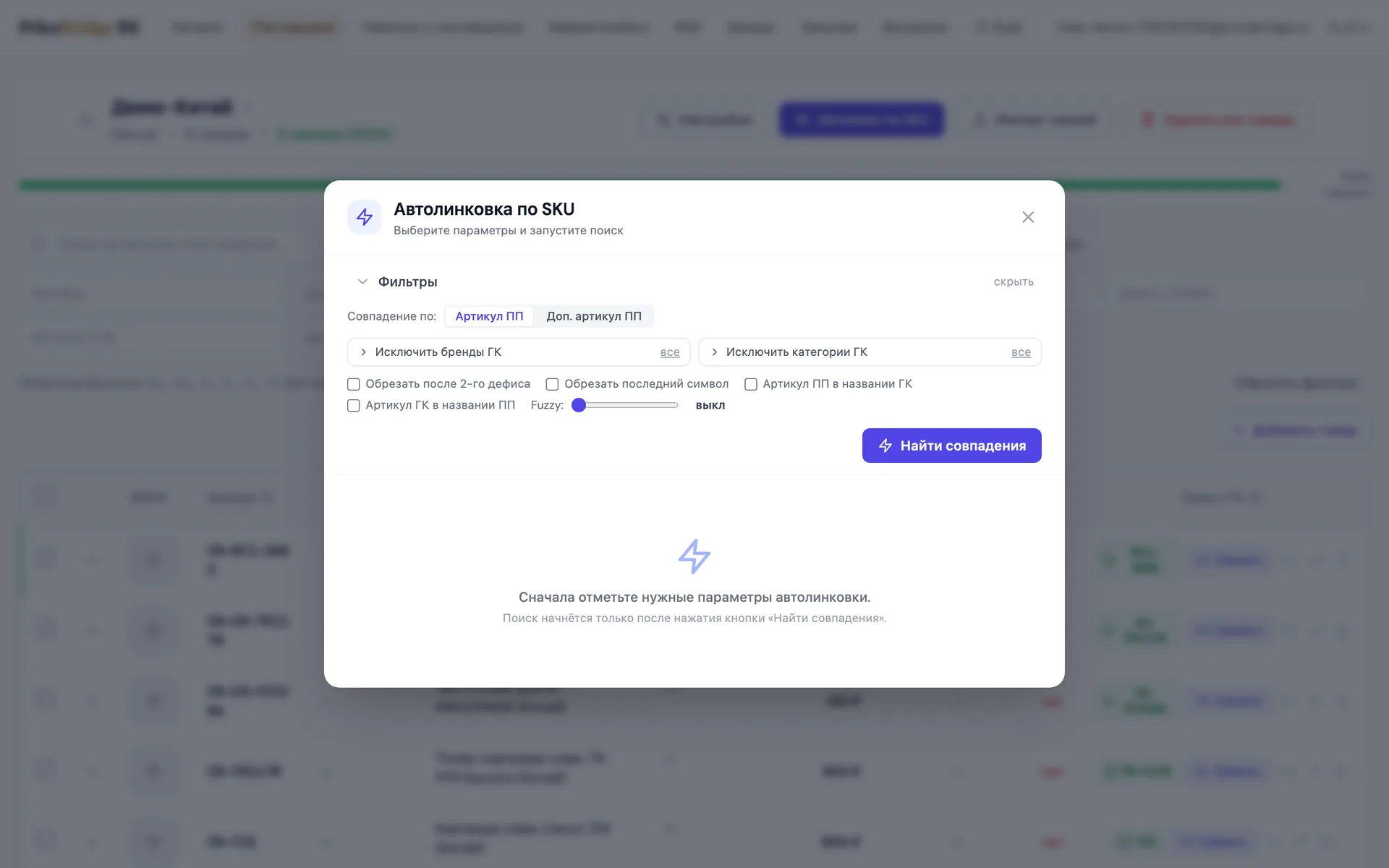
- Отметьте Сочетания артикулов — какие поля с какими сверять. Их четыре: артикул каталога с артикулом прайса, артикул каталога с доп. артикулом прайса и те же две пары для доп. артикула каталога. По умолчанию включены все. Дополнительный артикул — это второе написание того же товара: у поставщика там нередко стоит артикул производителя, а у вас в карточке — другое написание вашего. Совпадения через доп. артикул каталога никогда не связываются сами: в этом поле может стоять артикул оригинала, который вы заменяете, поэтому такие пары уходят в «Неоднозначно» и ждут вашего решения.
- Включите помощники, если нужно (со стороны поставщика): Обрезать после 2-го дефиса и Обрезать последний символ срезают «хвосты» артикулов (суффиксы поставки вроде
-EU, буквы ревизий); Артикул прайса поставщика в названии товара каталога и Артикул каталога в названии строки прайса ищут артикул внутри названий; слайдер Fuzzy добавляет поиск по похожести названий. - Нажмите Найти совпадения. Система покажет таблицу пар «товар ПП → товар главного каталога» и для каждой пары укажет, по какому полю найдено совпадение. Ничего не применяется автоматически.
- Пробегитесь по списку, снимите галочки с сомнительных пар и нажмите Связать N товаров.
- Неоднозначные совпадения (один артикул подошёл к нескольким товарам главного каталога) автолинк не трогает — они выводятся отдельным списком и ждут вашего ручного решения.
- Артикул в двух написаниях. Если поставщики пишут артикул иначе, чем он записан в вашей карточке (например,
RM2-5452вместоRM2-5452-000CN), откройте карточку товара главного каталога и впишите второе написание в поле Дополнительный артикул. Автопривязка ищет совпадения по обоим артикулам. Такие совпадения попадают в список для ручного решения: у совместимых товаров в этом поле часто стоит номер заменяемого оригинала, поэтому подтверждение остаётся за вами. В МойСклад и на витрину дополнительный артикул не уходит. - У каждой найденной карточки написана ваша цена и на сколько процентов она отличается от цены в прайсе. Цены расходятся в разы — скорее всего, это разные товары под похожим артикулом; ниже цены поставщика разница подсвечена красным.
- При очень больших прайсах показываются первые 500 совпадений: примените их и запустите поиск ещё раз — следующая порция подтянется.
Потом — ручная доводка
Переключите фильтр над таблицей на — Несвязанные и пройдитесь по остатку. У каждой строки есть кнопка Связать — откроется поиск по вашему каталогу:
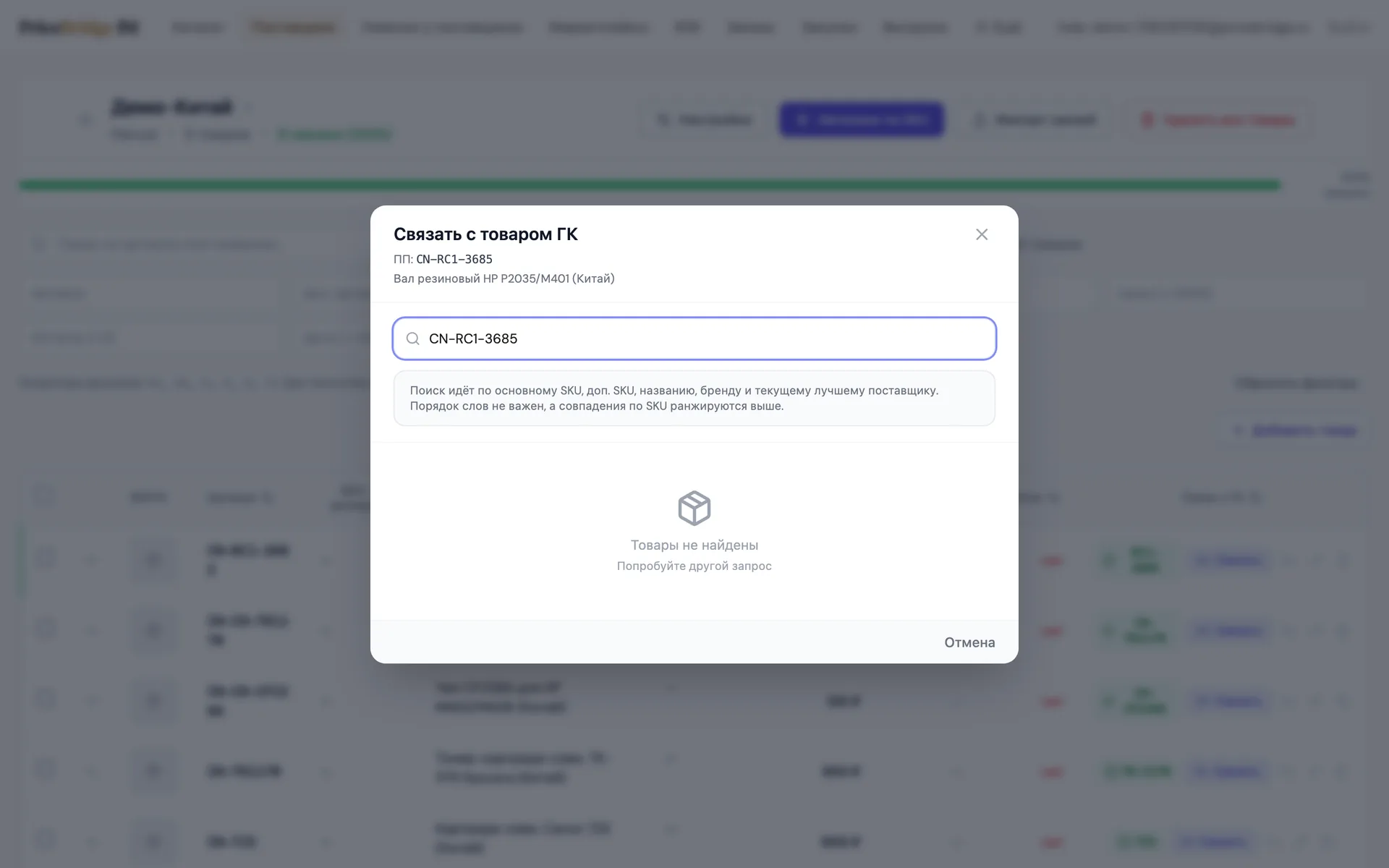
Ищите по SKU, доп. SKU, названию или бренду — порядок слов не важен. Выбрали товар → Связать. Если товара в главном каталоге ещё нет — не выходя из таблицы нажмите В каталог: товар будет создан и связан одним действием. То же самое есть и в самом окне поиска: убедились, что связывать не с чем, — нажмите Копировать в каталог внизу окна. Если карточка с таким артикулом в каталоге всё же есть, строка свяжется с ней, а дубль не появится.
Нужен другой артикул, чем у поставщика, — например, код модели уже занят товаром другого бренда? Нажмите стрелку рядом с Копировать в каталог, впишите свой артикул и нажмите Создать и связать. Артикул поставщика попадёт в дополнительный артикул новой карточки, если он не закреплён за другой. Если ваш артикул уже занят, окно покажет, какой карточкой, — с ней можно связать строку или выбрать другой артикул.
- Массово: отметьте строки чекбоксами — появятся кнопки Копировать выбранные в главный каталог и массовая привязка.
- Файлом: если соответствия уже есть в Excel (например, выгрузка из старой системы), кнопка Импорт связей примет CSV/XLSX с парами «артикул каталога — артикул поставщика» и покажет построчный отчёт: сколько связано, что не найдено, где конфликты.
- Ошиблись? Любая связь удаляется иконкой «Удалить связь» в той же строке.
Шаг 9. Правила наценки: как считается продажная цена
Когда связи готовы, у каждого товара главного каталога может быть несколько поставщиков. Дальше система:
- отбирает поставщиков, у которых товар в наличии;
- выбирает лучшего (по умолчанию — у кого итоговая цена после наценки ниже);
- применяет правило наценки и записывает результат в цену главного каталога.
Правила конкретного поставщика
В настройках поставщика откройте вкладку Наценки → Добавить правило:
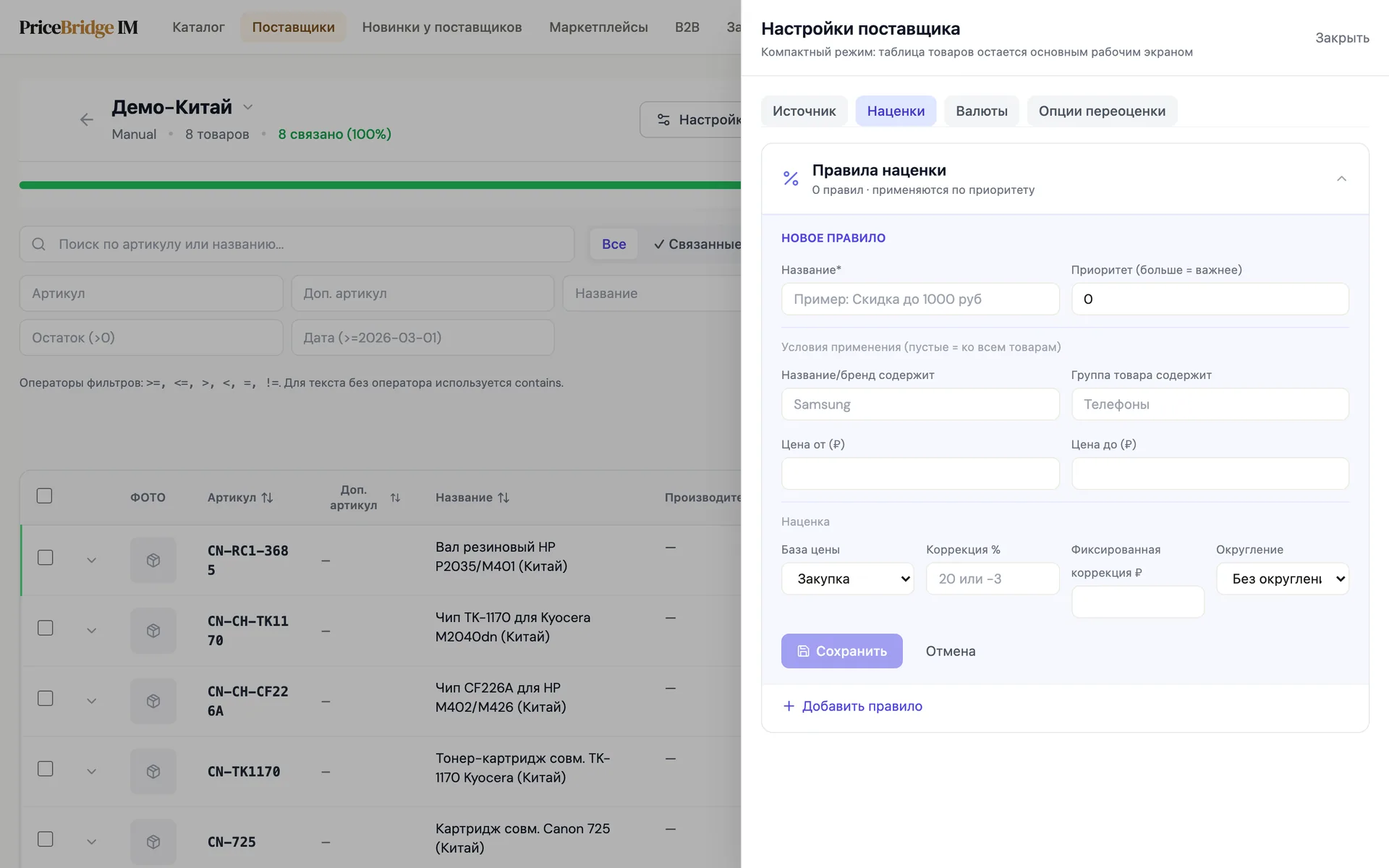
- Условия — на какие товары действует правило: «Название/бренд содержит» (например,
HP), «Группа товара содержит» (Картриджи), диапазон закупочной цены «от/до». Пустые условия = правило для всех товаров поставщика. - Наценка: Коррекция % (можно отрицательную — это скидка), Фиксированная коррекция (прибавка суммой) и Округление (до 1, 5, 10, 50 или 100 — чтобы цены выглядели «по-человечески»).
- Приоритет — целое число, больше = важнее. Из всех подошедших правил применяется ровно одно — с наибольшим приоритетом.
Типичная лесенка правил для одного поставщика:
- «Базовая наценка», без условий, приоритет 0: +30%, округление до 10;
- «Дорогие товары», цена от 20 000, приоритет 10: +15% (на дорогом проценты те же деньги);
- «Бренд HP», бренд содержит HP, приоритет 20: +22% — для HP победит именно оно.
Глобальные правила и встроенные защиты
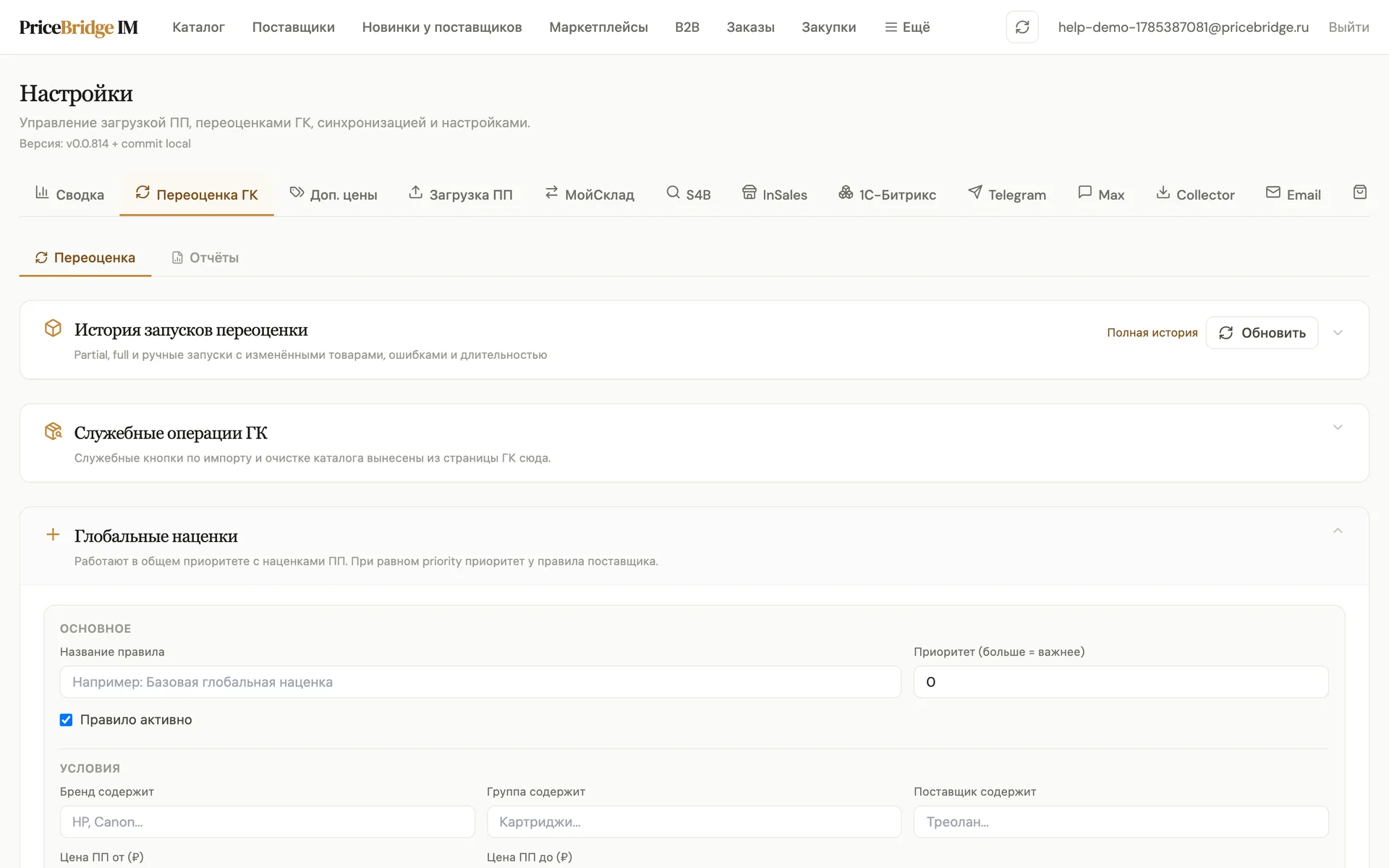
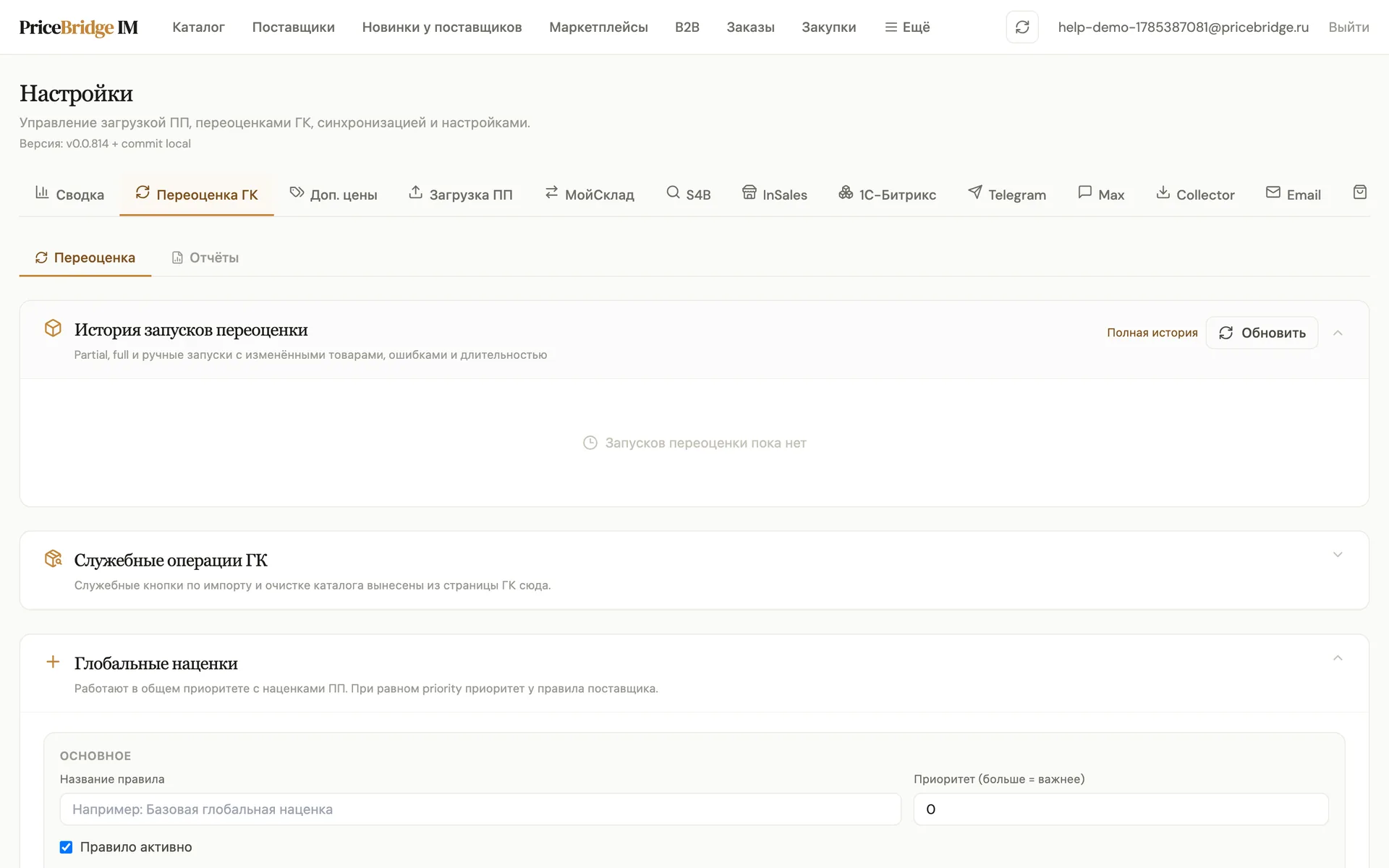
В Цены → Переоценка → карточка Глобальные наценки живут правила «для всех сразу» — те же возможности плюс условие «Поставщик содержит». Глобальные и поставщицкие правила соревнуются в одном общем приоритете; при равенстве побеждает правило поставщика (частное важнее общего).
Встроенные правила движка живут на своей странице Цены → Правила движка. По умолчанию все шесть включены; у каждого есть тумблер, и выключать его стоит только понимая, что изменится во всём каталоге:
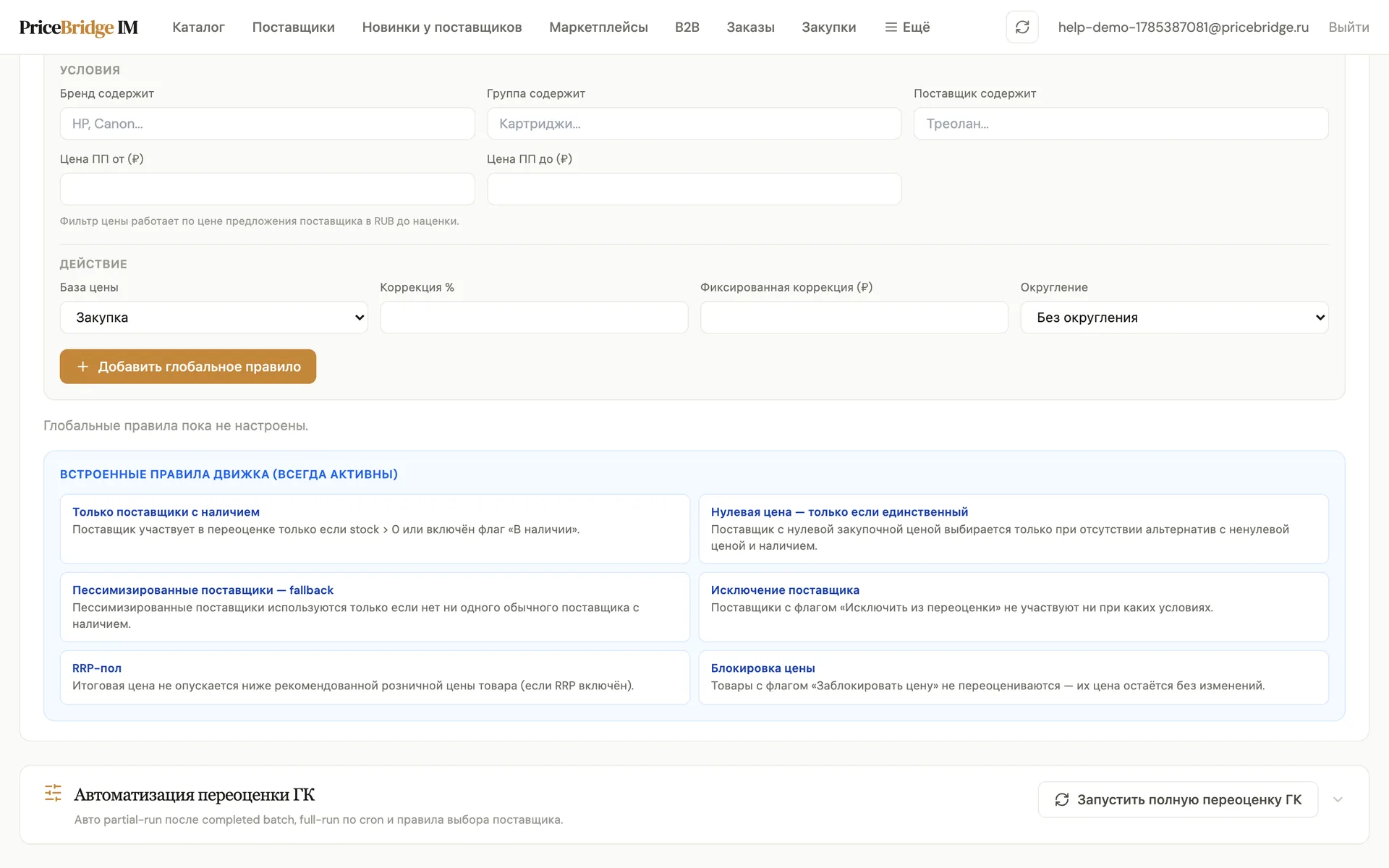
- в переоценке участвуют только поставщики с наличием;
- поставщик с нулевой закупочной ценой берётся только если других вариантов нет;
- «пессимизированные» поставщики — резерв на случай, когда больше ни у кого нет товара;
- поставщиков с флагом «Исключить из переоценки» система не видит вовсе;
- RRP-пол: если у товара заполнена РРЦ, итоговая цена не опустится ниже неё;
- блокировка цены: товары с флагом «Заблокировать цену» не переоцениваются.
Шаг 10. Переоценка: запускаем и автоматизируем
Первый раз запустите переоценку руками, чтобы увидеть результат: на странице Каталог нажмите Обновить цены главного каталога. Система пройдёт по всем товарам, выберет лучших поставщиков, применит правила и покажет итог: «✓ Обновлено N/M за 12s». У каждого товара появится цена, лучший поставщик и закупка.
Дальше — автоматизация, чтобы к этой кнопке больше не возвращаться. В Цены → Переоценка → Автоматизация переоценки главного каталога:
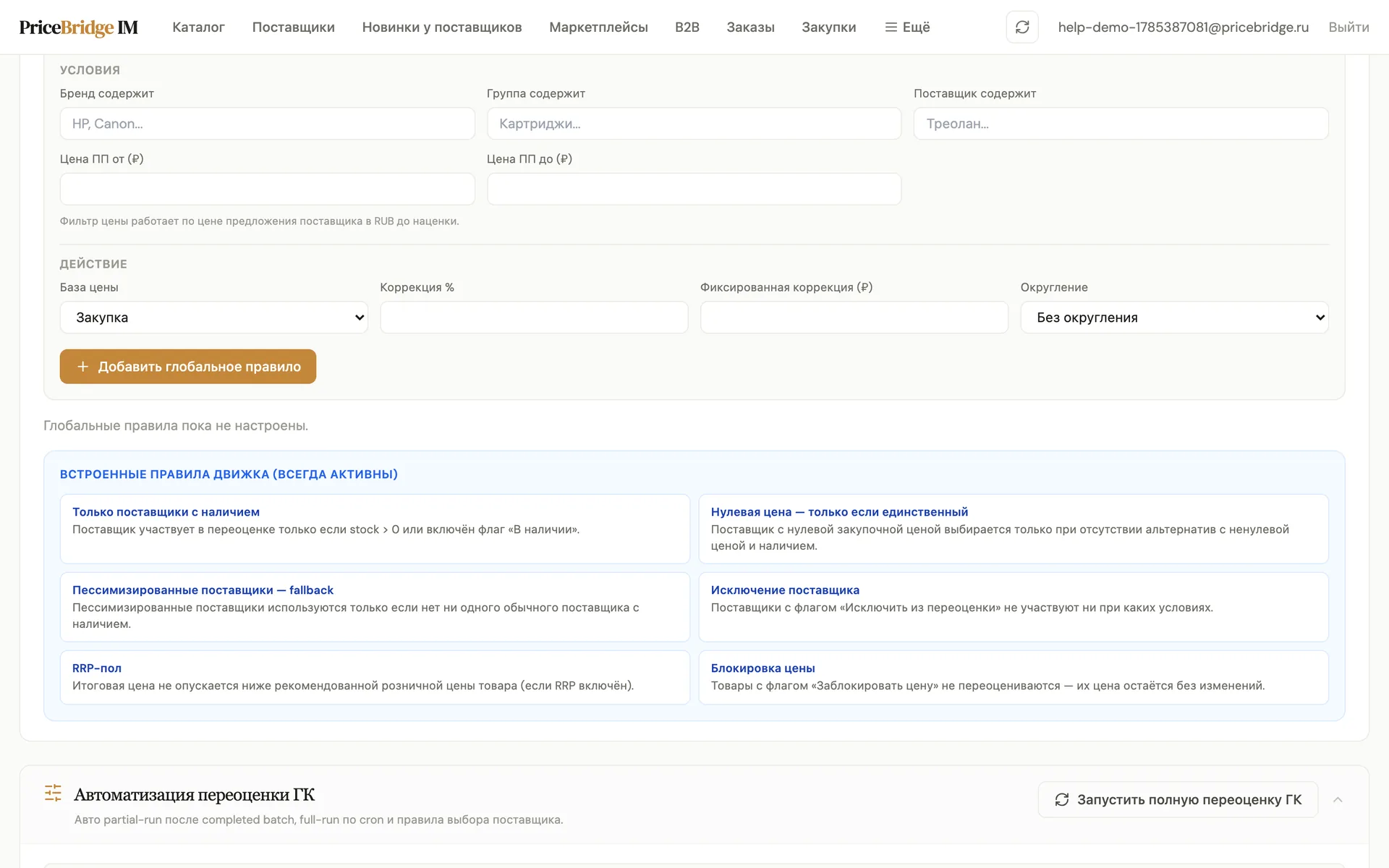
- Включить авто partial-run после completed batch — как только загрузился чей-то прайс, пересчитываются затронутые товары. Поле «Debounce» (по умолчанию 30 с) склеивает несколько подряд пришедших прайсов в один пересчёт.
- Включить ночной full-run + cron (например,
30 3 * * *) — полный пересчёт всего каталога раз в сутки, страховка от любых расхождений. - Выбор лучшего поставщика (на странице Цены → Правила движка): «По финальной цене главного каталога» (по умолчанию — побеждает тот, у кого цена после наценки ниже) или «По закупочной цене» (побеждает дешёвая закупка; в этом режиме доступна «Минимальная маржа, %» — пол, ниже которого цена не упадёт).
Все запуски — ручные, partial и ночные — собираются в карточке История запусков переоценки: сколько товаров обновлено, сколько ошибок, сколько заняло. Из подвкладки Отчёты любой прогон можно выгрузить в файл и посмотреть, какие цены изменились и почему.
Шаг 11. Отдаём цены наружу: МойСклад и другие интеграции
Посчитанные цены полезны, когда они сами доезжают до учётной системы и магазина. Все интеграции живут во вкладках страницы Настройки.
МойСклад
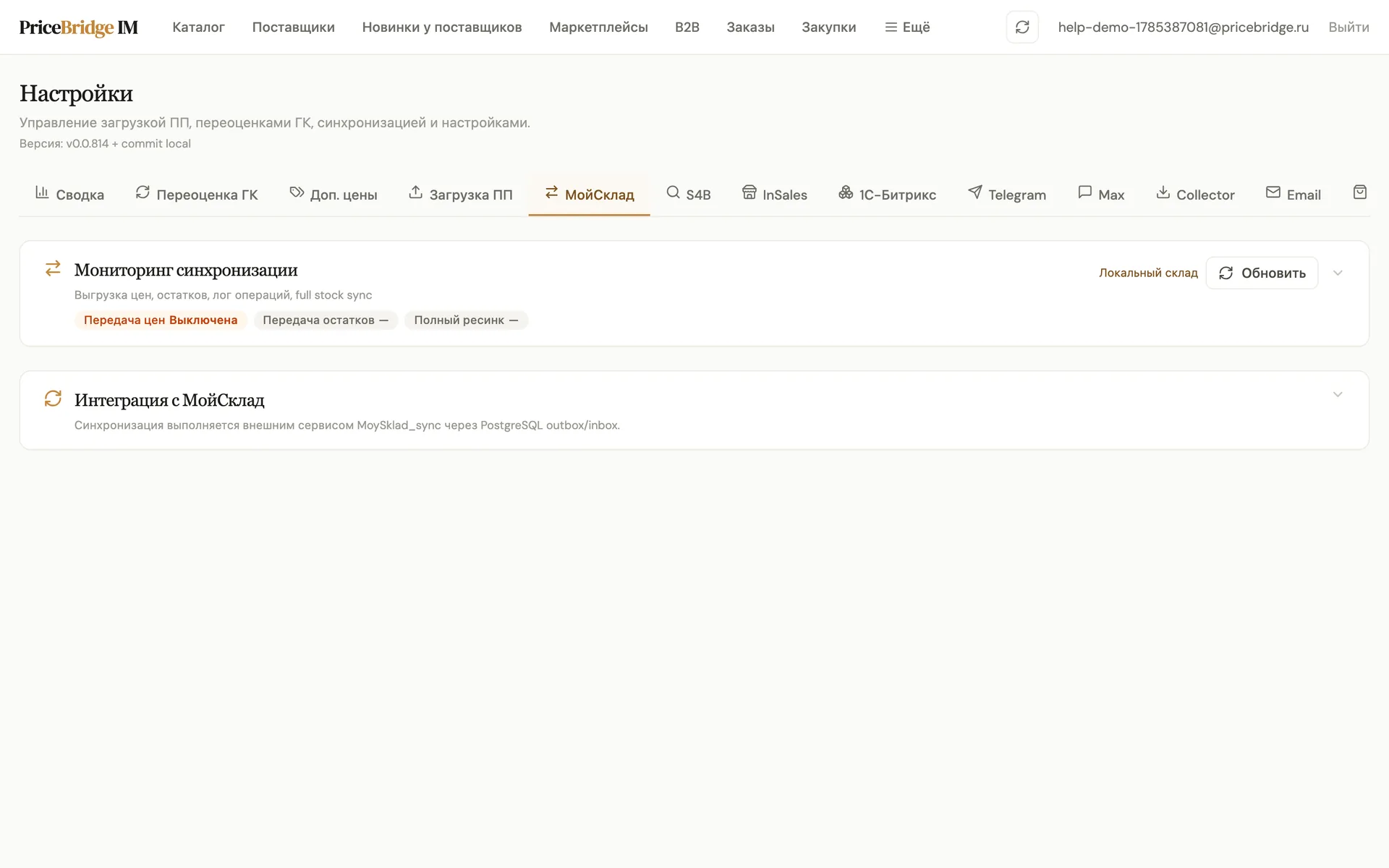
- Раскройте карточку Интеграция с МойСклад и найдите «Настройки подключения»: вставьте API токен (создаётся в МойСклад: Настройки → Обмен данными → Токены), укажите Аккаунт МойСклад, поставьте галочку Включить синхронизацию с МойСклад и нажмите Сохранить.
- В карточке «МойСклад — что выгружать» галочками выберите синхронизируемые поля: название, цена, остаток, закупочная цена, описание, вес, ТНВЭД, штрихкод. Артикул синхронизируется всегда — это ключ привязки.
- Если каталог уже вёлся в МойСклад — запустите бутстрап «Привязка UUID МойСклад» (см. шаг 3, способ 2): товары привяжутся по артикулу, недостающие можно сразу импортировать.
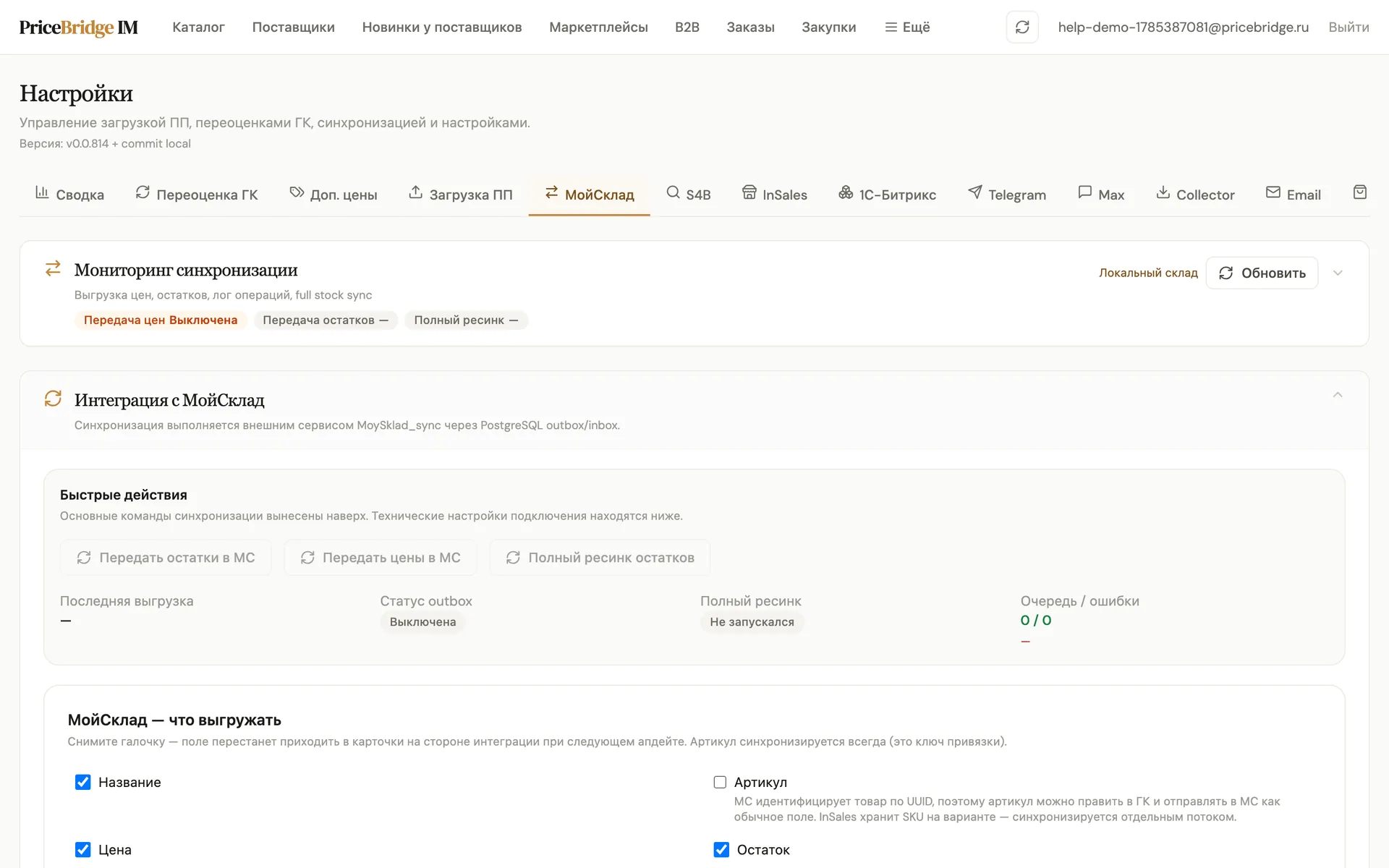
После каждой переоценки цены и остатки уходят в МойСклад автоматически. Токен хранится в замаскированном виде — интерфейс никогда не покажет его целиком; чтобы поменять, просто введите новый.
Остальные интеграции — коротко
- InSales — обогащение карточек интернет-магазина: описания, фото, характеристики, вес (вкладка InSales).
- Telegram — уведомления о загрузках, ошибках и результатах переоценки в ваш чат (вкладка Telegram).
- Маркетплейсы (Ozon, Wildberries, Яндекс.Маркет) — отдельный раздел меню Маркетплейсы: выгрузка цен и остатков, отчёты продаж, авто-репрайс.
- 1С-Битрикс, экспорт файлов — вкладка 1С-Битрикс для обмена с сайтом на Битриксе и раздел Выгрузки с файлами каталога для внешних систем.
Сроки отгрузки в заказе покупателя
Срок отгрузки берётся у поставщика, чья цена выиграла, и уезжает в карточку товара интернет-магазина. Пока товар лежит на витрине, срок живёт текущим значением: сменился поставщик — сменился и срок. В заказе так нельзя, поэтому на вкладке InSalesесть блок Сроки отгрузки в заказе покупателя.
Включите приём заказов — магазин начнёт присылать каждый новый заказ, а PriceBridge запомнит срок, который стоял у товара в эту минуту, и подпишет его в позицию заказа: «Срок отгрузки: 3 рабочих дня (обещано 09.09.2026)». Пометку видит менеджер в карточке заказа магазина; покупателю она не показывается. Комментарий, написанный человеком, не затирается.
Рядом есть разовый прогон по номеру заказа — им удобно проверить настройку сразу после включения и дописать срок заказу, который пришёл, пока приём был выключен. Список последних записей показывает, какой срок обещали и дошла ли пометка до магазина.
Фото поставщика с его логотипом или адресом сайта
Некоторые поставщики ставят на фото свою подпись — адрес сайта внизу кадра или полупрозрачный водяной знак. В опциях поставщика есть поле Браковать фото с надписью: впишите слово (например, название поставщика латиницей), и каждое новое фото из его прайса будет просмотрено. Снимки с такой подписью отбрасываются ещё до модерации и в каталог не попадают.
Бывает и обратная беда: поставщик продаёт совместимую деталь, а в прайсе ставит ей чужой артикул — обычно заводской номер оригинала. Такая строка по артикулу приклеивается к оригинальной карточке, и дешёвая копия становится «лучшей ценой» оригинала. Для этого в опциях поставщика есть блок Не верим артикулам поставщика: в поле «Какие строки» впишите слово, которым поставщик помечает копии (например, «oem»), или звёздочку, если весь прайс такой; в поле «Суффикс к артикулу» — чем дополнить артикул поставщика, чтобы он стал вашим (по умолчанию «-C»). Строка под правилом к оригиналу больше не привязывается: при импорте ей ищут совместимую карточку под тот же номер, а кнопка Скопировать в главный каталог заводит новую карточку с артикулом «номер + суффикс», признаком «Совместимый», брендом из прайса (без него — Compatible Product) и номером поставщика в дополнительном артикуле, чтобы поиск по заводскому номеру её находил.
Фото с объединённых карточек
Когда две карточки одного товара сводят в одну, описание и связи переезжают на оставшуюся, а фотографии удалённой карточки иногда остаются при ней и до покупателя не доходят. На вкладке Контент → AI обогащение и модерация есть кнопка Вернуть фото с объединённых карточек. Прогон находит пары «удалённая карточка → живая» по редиректам магазина и по дополнительным артикулам, берёт у удалённой снимки, которых у живой нет, накладывает ваш водяной знак и ставит их в модерацию, во вкладку Фото объединённых карточек.
Сравниваются сами кадры, а не ссылки: тот же снимок, перезалитый магазином под другим адресом, картинки-заглушки «фото нет» и повторы в модерацию не попадают. В карточке модерации видно, какие фото у товара сейчас и откуда пришли новые. После одобрения снимки дописываются в конец галереи — ничего не удаляется, главное фото товара не меняется. Запускать прогон удобно после каждого слияния дублей: уже перенесённое он повторно не предлагает.
Частые вопросы
Загрузил прайс, а цены в каталоге не изменились
- Проверьте связи: несвязанные позиции в расчёте не участвуют (шаг 8).
- Была ли переоценка после загрузки? Если автоматизация ещё не настроена — нажмите «Обновить цены главного каталога».
- У поставщика товар в наличии? Строки с нулевым остатком пропускаются.
- Не стоит ли на товаре «Заблокировать цену»? Не упирается ли цена в РРЦ-пол?
В файле 1000 строк, а загрузилось меньше
Откройте «Историю загрузок» и раскройте «Пропущенные» — у каждой строки будет причина: без цены, без артикула, дубликат, неизвестная валюта, отфильтровано правилом. Чаще всего лечится настройкой маппинга (шаг 6).
Вместо русских букв — «кракозябры»
Это кодировка. В окне выбора файла укажите Windows-1251 (типична для выгрузок из 1С) или IBM866 вместо «Auto-detect».
Письмо с прайсом пришло, но ничего не загрузилось
Нажмите Проверить IMAP сейчас и посмотрите отчёт: обычно отправителя нет в «Разрешённых», вложение не проходит по маске, либо письмо отсечено cooldown-защитой от дублей. Детали — в журнале «Последние IMAP-запуски».
Автолинк связал не те товары
Удалите связь в строке товара (иконка «Удалить связь») и в следующий раз уменьшите «агрессивность» поиска: отключите обрезки артикулов и держите Fuzzy на 85% или выше.
Я вручную привязал строку прайса к другой карточке — не слетит ли она при следующем импорте?
Нет. Ручная привязка и ручная отвязка запоминаются и главнее автоматического совпадения по артикулу: даже если артикул поставщика точь-в-точь совпадает с оригинальной карточкой, а вы повесили строку на совместимую, следующий прайс оставит её там, где вы решили.
Что дальше
База готова: прайсы приезжают сами, товары связаны, цены пересчитываются и уходят в учёт. Следующий уровень — B2B-портал для оптовых клиентов, выгрузки на маркетплейсы, ценовые коридоры и карантин подозрительных цен, закупки с алертами «На исходе». Про каждую тему выйдет отдельная статья в этой базе знаний.
Остались вопросы — напишите нам: pricebridge@ink-market.ru. Отвечаем быстро и по делу.