Маркетплейсы: Ozon, Wildberries и Яндекс.Маркет
PriceBridge выгружает товары, цены и остатки на три маркетплейса — Ozon, Wildberries и Яндекс.Маркет — и, что важнее, считает цены для площадок правильно: с учётом реальной комиссии, логистики и акционных скидок, чтобы после всех удержаний вам оставалось не меньше цены главного каталога. В этой статье — подключение, привязка карточек, автоматическое ценообразование и отчёты по продажам.
Всё живёт в разделе меню Маркетплейсы: три вкладки — Ozon, Wildberries, Яндекс.Маркет. Цены и атрибуты считаются отдельно для каждого маркетплейса — наценка на Ozon никак не влияет на WB.
Шаг 1. Подключение площадок
Ozon
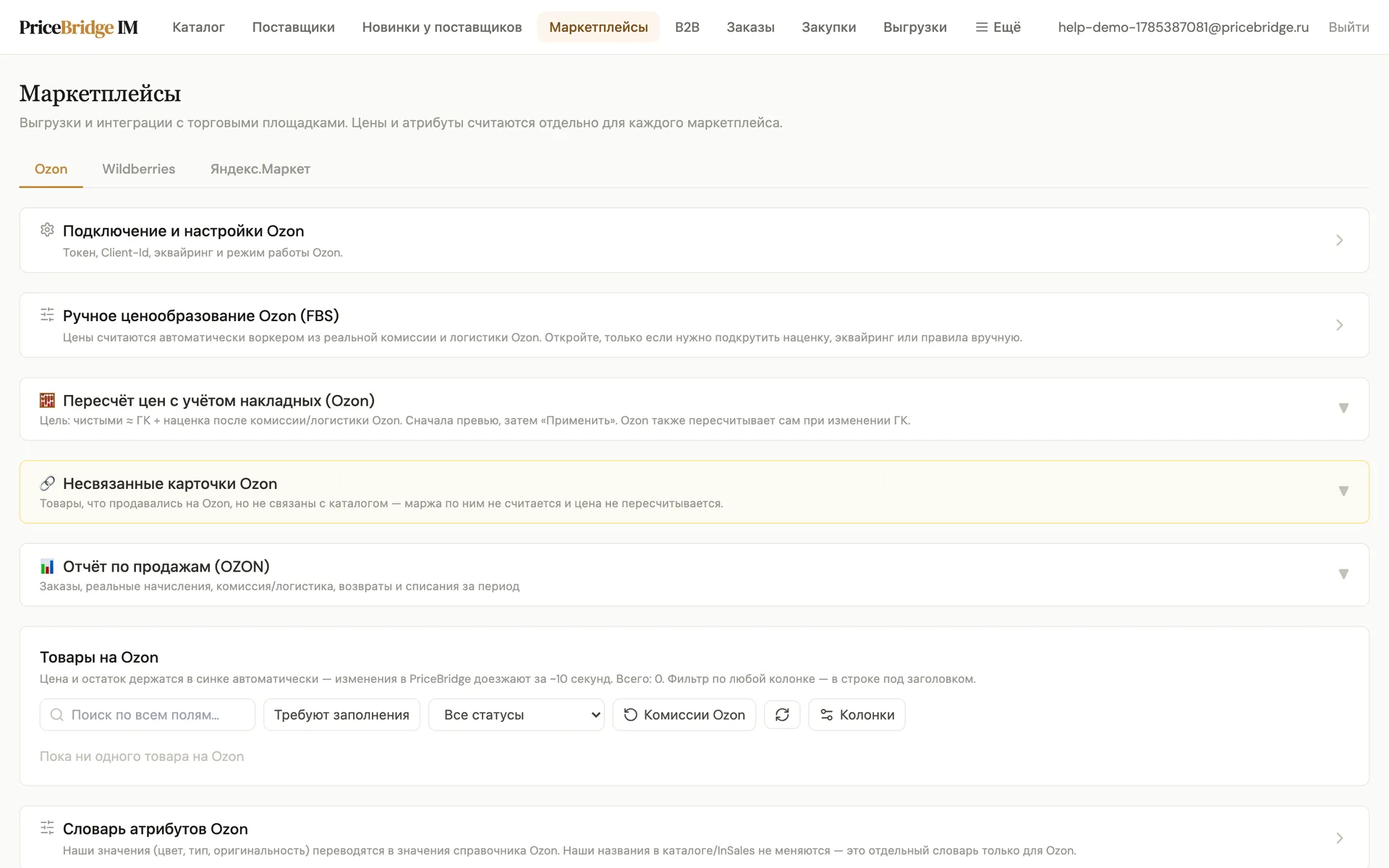
Раскройте блок Подключение и настройки Ozon. Ключи берутся в личном кабинете Ozon → Настройки → API-ключи; они сохраняются зашифрованными на сервере и в браузер не попадают.
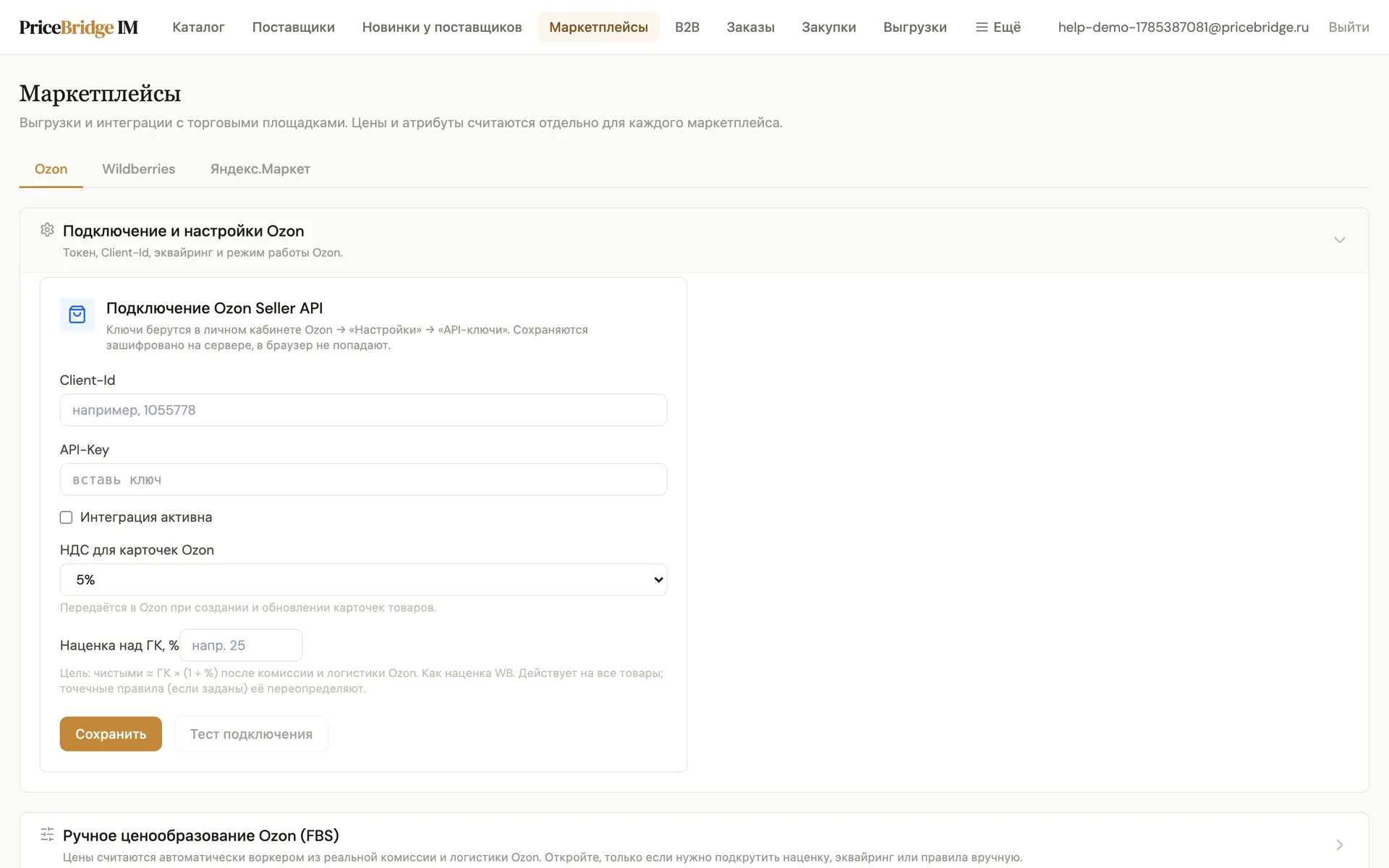
- Client-Id и API-Key — из кабинета Ozon. После сохранения ключ показывается маской; пустое поле при повторном сохранении = «не менять».
- НДС для карточек Ozon — ставка, которая передаётся в карточки при создании и обновлении.
- Наценка над ценой главного каталога, % — ваша цель «чистыми»: система будет держать цену на Ozon такой, чтобы после комиссии и логистики вам оставалось ≈ ГК × (1 + %).
- Отметьте Интеграция активна, нажмите Сохранить, затем Тест подключения — успех выглядит как «Подключение работает — товаров в кабинете: N».
Wildberries
Блок Подключение и настройки Wildberries. Токен создаётся в кабинете WB → Настройки → Доступ к API с категориями «Контент», «Цены и скидки», «Маркетплейс», «Статистика».
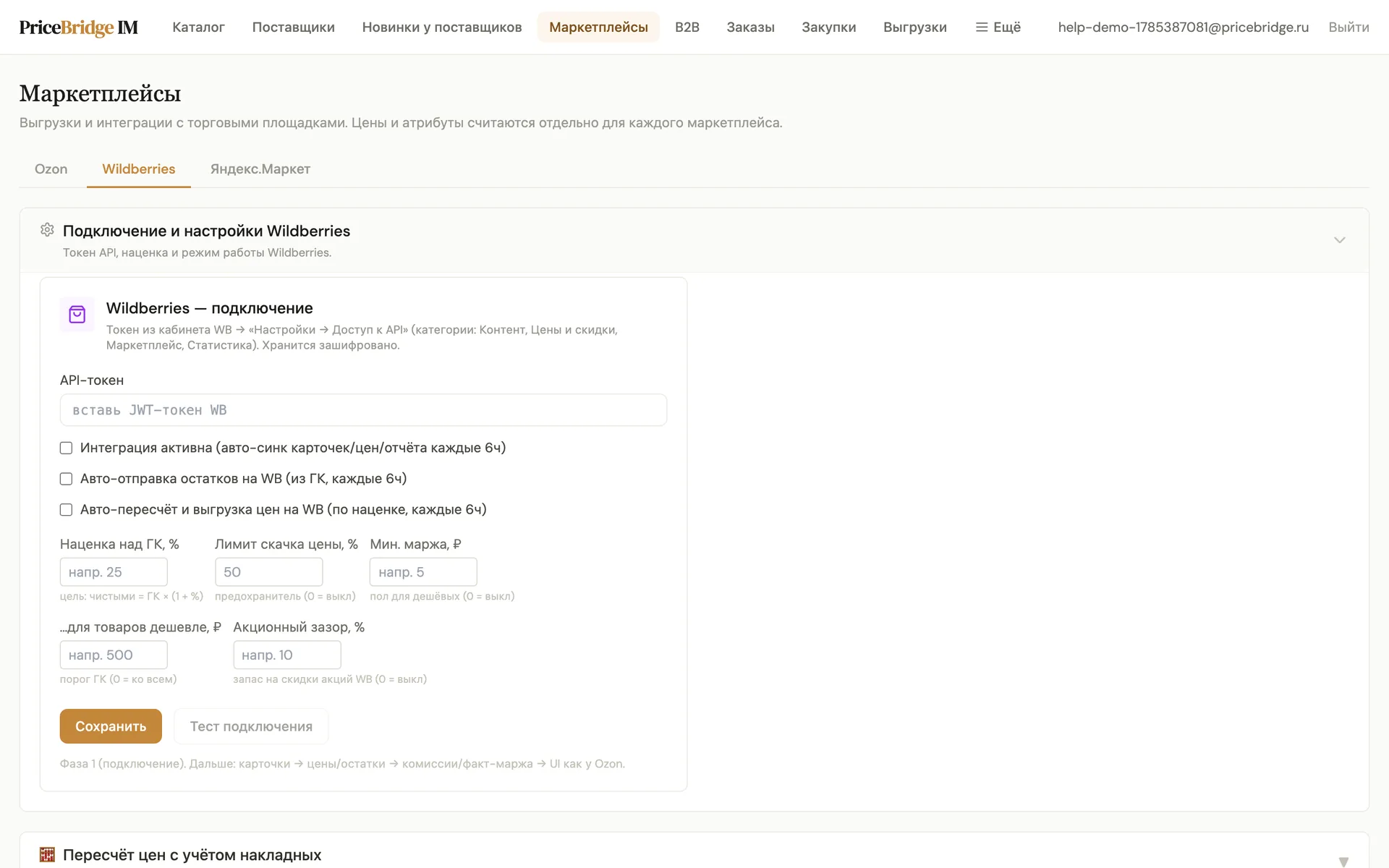
- Три чекбокса автоматики: Интеграция активна (авто-синк карточек, цен и отчёта каждые 6 часов), Авто-отправка остатков на WB и Авто-пересчёт и выгрузка цен на WB.
- Параметры цены: Наценка над ценой главного каталога, %, Лимит скачка цены, % (предохранитель от резких изменений), Мин. маржа (суммой) с порогом …для товаров дешевле (суммой) (гарантированный минимум в рублях для дешёвых товаров) и Акционный зазор, % — о нём ниже.
Яндекс.Маркет
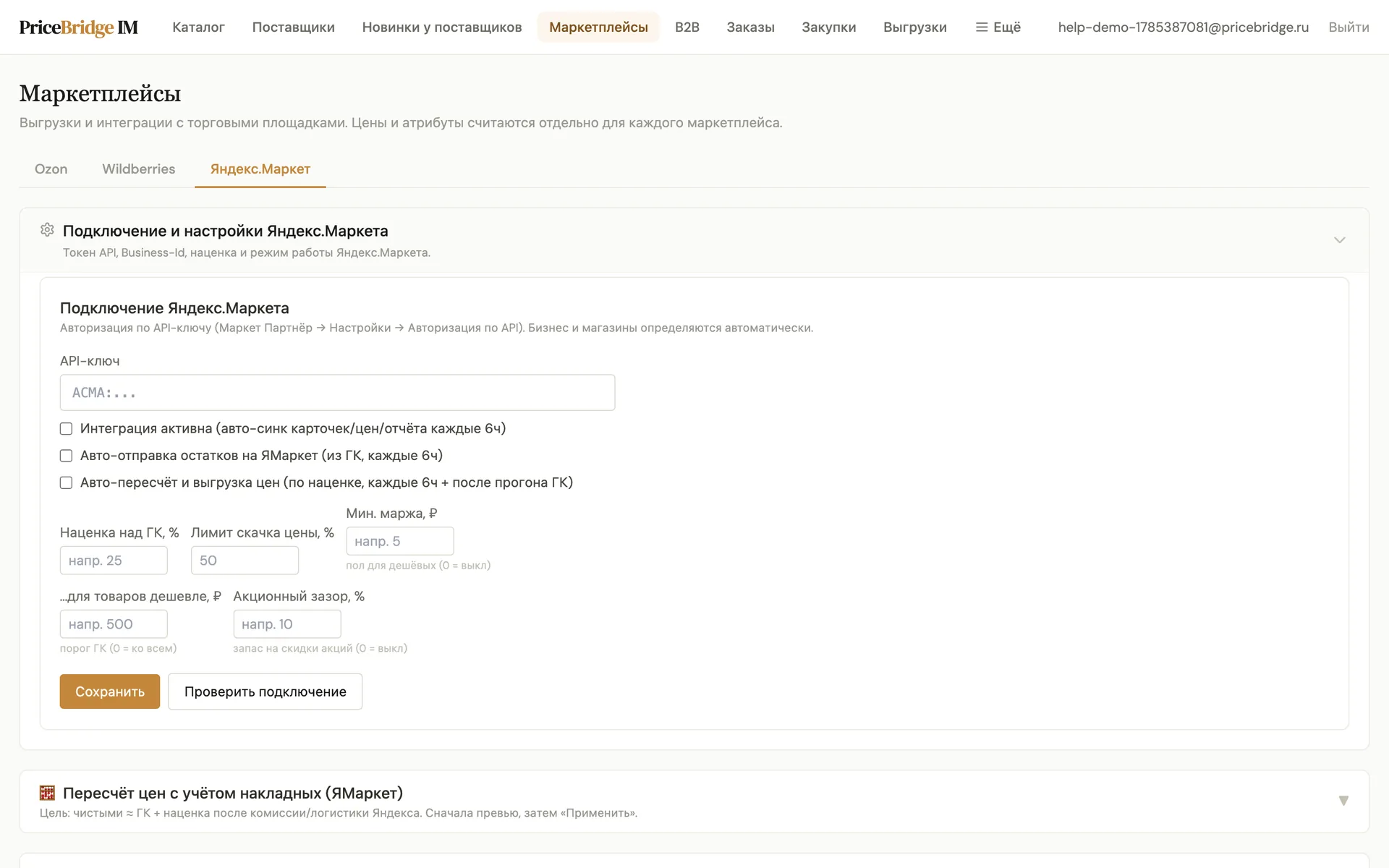
Блок Подключение и настройки Яндекс.Маркета: достаточно одного API-ключа (Маркет Партнёр → Настройки → Авторизация по API) — кабинет и магазины определяются автоматически. После Проверить подключение появится список найденных магазинов; в синхронизации участвуют FBS/DBS-магазины, для FBY (склад Яндекса) остатки только читаются. Набор настроек цены — тот же, что у WB.
Шаг 2. Какие товары продаются на площадках
Назначение — в Каталоге: у каждого товара в колонке МП четыре мини-кнопки — O (Ozon), W (Wildberries), A (Avito), Я (Яндекс.Маркет). Клик включает или выключает выгрузку на площадку. То же — в карточке товара, раздел «Маркетплейсы» → «Выгружать на площадки»: товар попадёт в выгрузку только тех площадок, что отмечены. Массово удобно работать через фильтр каталога «Маркетплейс: любой / Только Ozon / … / Не назначен ни одному».
Шаг 3. Привязка карточек площадки к каталогу
Чтобы считать маржу и управлять ценой, карточка на площадке должна быть связана с товаром главного каталога. Ключ везде — ваш артикул:
- Ozon — по offer_id. Блок Полная синхронизация каталога сверяет товары с кабинетом Ozon каждую ночь (и по кнопке Запустить сейчас). Для карточек, которые продавались, но не связаны, есть блок Несвязанные карточки Ozon: впишите артикул из главного каталога и нажмите Сменить артикул + связать — артикул карточки на Ozon поменяется, и она привяжется. Пока карточка не связана, маржа по ней не считается и цена не пересчитывается.
- Wildberries — по артикулу продавца (vendorCode = SKU). Кнопка Карточки синхронизирует список; в таблице колонка «Связь с главным каталогом» показывает зелёную галочку или янтарное «нет в главном каталоге».
- Яндекс.Маркет — по offer_id, кнопка Карточки, колонка «ГК» с ✓.
Шаг 4. Как считаются цены
Ozon — самый автоматизированный: цены считает воркер из реальной комиссии и логистики FBS конкретного товара, которые подтягиваются из Ozon каждые 6 часов. Формула открыта прямо в интерфейсе: цена = (цена каталога + логистика) / (1 − комиссия% − эквайринг%). Изменение цены главного каталога доезжает до Ozon примерно за 10 секунд — вручную ничего делать не нужно.
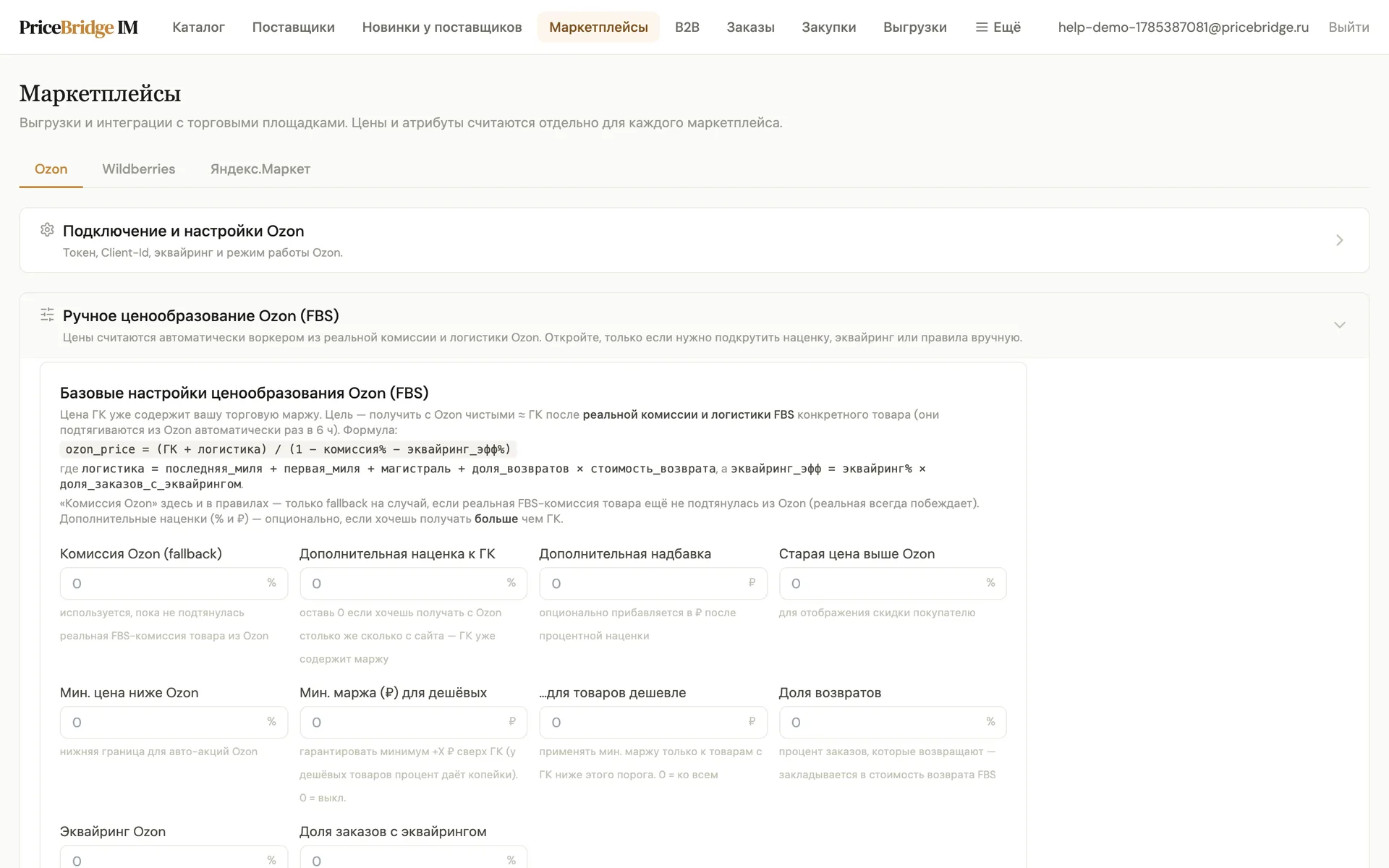
- В блоке Ручное ценообразование Ozon (FBS) — базовые параметры (fallback-комиссия, дополнительная наценка, доля возвратов, эквайринг) и Правила ценообразования: точечные правила с условиями по категории, бренду, весу и цене главного каталога — применяется правило с наибольшим приоритетом.
- Блок Превью позволяет подставить параметры товара и увидеть, какое правило сработает и какие получатся цены — до применения.
- На WB и Яндекс.Маркете механика «превью → применить»: блок Пересчёт цен с учётом накладных сначала показывает таблицу «цена сейчас → новая цена → Δ», и только после Применить цены уходят на площадку. В колонке накладных бейдж real означает данные из отчёта реализации (точно), est — оценку по тарифу (истории продаж ещё нет).
Шаг 5. Карточки Ozon: статусы, проблемы, атрибуты
Таблица Товары на Ozon — рабочий стол площадки: статус модерации («в очереди», «на модерации», «прошёл модерацию», «отклонён»), колонка «Проблемы» с причинами, блокирующими продажи, комиссия и логистика FBS, цена под каталог и две маржи — расчётная при текущей цене и фактическая по последней продаже.
- Кнопка Требуют заполнения фильтрует товары с незакрытыми обязательными полями. Раскройте строку — в «Деталях выгрузки» красные ячейки кликабельны: габариты, фото, категория, бренд, ТН ВЭД правятся прямо в таблице.
- Недостающие атрибуты система пытается заполнить сама (авто-заполнение, повтор раз в сутки); что не смогла — остаётся вам.
- Словарь атрибутов Ozon переводит ваши значения (цвет, тип, оригинальность) в значения справочника Ozon; несопоставленные значения просто не отправляются и ошибок модерации не вызывают.
- Очередь публикации показывает товары на пути к Ozon; для ошибок есть кнопка Повторить.
Шаг 6. Что площадка думает о вашей цене
Площадки сами сравнивают ваши цены с рынком, и эта оценка видна в PriceBridge — в блоке Оценка цены группы Цены и над таблицей товаров. Устроена она у всех по-разному, и подменять одно другим нельзя.
- Ozon отдаёт индекс цены — «выгодная», «хорошая», «средняя», «высокая» — и минимальные цены конкурентов: на внешних площадках и на самом Ozon. По этому индексу площадка ограничивает продвижение «дорогих» карточек, поэтому красный индекс стоит реальных показов.
- Яндекс.Маркет чужих цен не раскрывает вовсе. Он называет только привлекательность вашей цены и пороги: до какой суммы товар считается привлекательным и умеренным. Поэтому «мы дороже конкурента на N%» здесь посчитать нельзя. Зато Маркет отдаёт показы карточки за неделю — видно, мешает ли цена тем товарам, на которые вообще смотрят.
- Wildberries такой оценки в API продавца не отдаёт: индекс «Выгодно/Дорого» живёт только в кабинете. На странице это написано прямо, чтобы пустой блок не выглядел поломкой.
Какие карточки чинить первыми
«Дорогих» карточек обычно сотни, и переоценивать все — работа впустую. Рядом со сводкой есть счётчик из «высоких» продавались и фильтр только продающиеся: они оставляют те товары, где цена мешает реальным продажам, а не лежит мёртвым грузом. На Маркете тот же приём на неделю раньше по воронке — фильтр только с показами.
История: когда это изменилось
В раскрытой карточке товара на Ozon есть таблица Как менялась оценка рынка: когда площадка меняла вердикт, какой была ваша цена и цены конкурентов. Снимок пишется только при изменении, поэтому промежуток между строками означает «ничего не происходило», а не «данные потерялись». Над сводкой — итог за месяц: у скольких товаров конкуренты подвинули цену вверх или вниз и у скольких оценка стала хуже или лучше.
«А если следовать за конкурентом»
Там же, в блоке Оценка цены, есть расчёт: задайте процент от цены конкурента — и увидите, сколько товаров можно опустить к рынку без убытка, сколько уйдёт в минус и во сколько маржи обойдётся снижение. Считается через тот же движок, что и обычная цена, поэтому комиссия, логистика и эквайринг площадки учтены.
Какие предложения попадают в список
Строка показывается, только если после снижения остаётся прибыль сверх цены главного каталога, снижение не меньше 5 % от текущей цены, а сама прибыль — не меньше 2 % от цены и не меньше порога суммой. Порог суммой нужен рядом с процентным: по отдельности первый пропускает дешёвые товары, где два процента — мелочь, а второй — дорогие, где сотня остаётся работой в ноль.
- Порог суммой можно задать своим: поле Показывать, только если прибыль не меньше над списком, в валюте каталога. Ноль означает «показывать всё, что прошло порог в процентах»; кнопка вернуть обычный убирает настройку.
- Пока порог не задан, берётся обычный для валюты каталога. Он измерен на рублёвых каталогах, поэтому для других валют своего значения у нас нет — там до вашей настройки работает только порог в процентах, и подпись под списком об этом говорит.
- Порог помнит валюту, в которой задан. После смены валюты каталога он не переносится: сто рублей не превращаются в сто единиц другой валюты — задайте порог заново.
Шаг 7. Отчёты по продажам
На каждой вкладке — блок 📊 Отчёт по продажам: заказы, реальные начисления, комиссия, логистика, возвраты и списания за период (данные из финансового отчёта площадки — то, что реально начислено после вручения). Пресеты «Неделя / Месяц / 90 дней», сравнение с предыдущим периодом, выгрузка в Excel.
- Таблица «По позициям» отсортирована убыточными вверх — сразу видно, где продажи идут в минус против цены главного каталога.
- Пересчёт цен Маркета умеет две формулы. Старая: нетто делится на «1 минус доля сборов». Новая: к цене каталога с наценкой прибавляется доставка за штуку в рублях, и сумма делится на «1 минус тариф размещения минус приём платежа»; тариф и доставка берутся по товару из отчёта услуг Маркета. Новую формулу можно посмотреть в превью, не меняя настроек, и включить для авто-пересчёта отдельной кнопкой. С ней наценку обычно снижают: доставку она уже учитывает.
- Блок «Акции» на вкладке Маркета показывает, в какие акции наши товары попали (в «Скидки Маркета» и «Бестселлеры» Маркет добавляет их сам), цену по акции против цены под каталог и факт денег за штуку по промо-заказам за 90 дней. Убыточные товары или всю акцию можно вывести кнопкой, действие попадает в журнал.
- Яндекс Маркет показывает в статистике заказов не всю комиссию: основное удержание за размещение товара, доставку по средней миле и штрафы он списывает отдельным документом — отчётом о взаиморасчётах. Отчёт по продажам берёт удержания из него, а по заказам, которые Маркет ещё не списал, показывает оценку по его тарифам. Под сводкой видно, какая доля выручки периода подтверждена фактом, а какая пока оценка.
- В колонке «Комиссия» показывается фактическая комиссия и, в скобках, тарифная: если факт заметно выше тарифа, значение подсвечивается — повод проверить участие товара в акциях.
- У Яндекс.Маркета отдельной плиткой показываются субсидии (доплата Яндекса) — в накладные они не входят.
- В раскрытой строке товара Ozon — «Факт по продажам»: средняя цена, реальная комиссия, логистика и маржа по прошлым заказам; при продаже в минус система прямо предупреждает.
Шаг 8. Акции Ozon: выход, вход и порог скидки
На вкладке Ozon блок Акции показывает, в какие акции Ozon наши товары уже входят и куда их зовут, и умеет управлять участием сам: выводить из акций, где продажа уходит ниже минимальной маржинальной цены, и вводить в выгодные.
Переключатели
- Управлять участием в акциях — общий рубильник. Выключен — экран только показывает.
- Выводить из убыточных акций — без потолка: оставить товар, теряющий деньги, хуже, чем вывести лишний.
- Вводить в выгодные акции — сначала туда, где снижать цену не нужно вовсе.
- Делать это по ночам, без кнопки — решения исполняются каждый день в 08:40 по Москве, сразу после сверки акций. Кнопки «применить сейчас» на экране нет.
- Ночью входить и со снижением цены — без этой галочки ночью товар входит только туда, где цену снижать не надо. С галочкой — и туда, где нужна скидка, но только в пределах порога ниже.
Порог скидки и потолок
- Ради входа снижать цену не больше чем на N % — если для участия цену нужно опустить сильнее, товар в акцию не идёт. Ноль означает «не ограничивать».
- Ночной вход со снижением цены работает только при заданном пороге: включённая галочка без порога значила бы «входить с любой скидкой, лишь бы не в убыток», поэтому экран предупреждает, а прогон такие входы откладывает.
- Вводить за прогон не больше — потолок на число вводов за одну ночь. Выход потолка не имеет.
- Ниже рынка опускаться не больше чем на N % — сравнение с минимальной ценой конкурентов, которую сообщает Ozon. Ноль — не проверять.
Что будет сделано и почему товар не вошёл
Блок Решения по товарам показывает ровно то, что исполнит ночной прогон при текущих данных. Вкладки:
- Будет сделано ночью — какие товары выйдут и войдут, с нашей ценой, ценой в акции и снижением.
- Отложено — вход, который ночью не состоится: исчерпан потолок или вход со снижением цены выключен.
- Не войдут — и причина: товара нет в наличии (в акцию с тем, что нельзя отгрузить, не входим), для входа цену надо снизить на X %, разрешено до Y %, карточка не сопоставлена с товаром каталога (обычно товар не отмечен для Ozon).
- Журнал применения — что прогон уже сделал и принял ли Ozon.
Акции оцениваются и для карточек, которые продаются на Ozon, но у нас не отмечены для площадки: товар находится по артикулу, комиссию и доставку PriceBridge сам спрашивает у Ozon. Цены и остатки на такие карточки при этом не отправляются.
Частые вопросы
Товар не вошёл в акцию Ozon — почему?
Откройте Акции → Решения по товарам. На вкладке Не войдут у каждого товара написана причина, на вкладке Отложено — почему вход перенесён. Самые частые: нет остатка, скидка больше порога, ночью вход со снижением цены выключен или исчерпан потолок на прогон.
Подключил Ozon, а таблица товаров пустая
Отметьте товары для площадки в Каталоге (кнопка O в колонке МП) и дождитесь публикации — очередь видна в блоке «Очередь публикации». Существующие карточки подтянет «Полная синхронизация каталога».
По товару не считается маржа
Карточка не связана с главным каталогом. Для Ozon — блок «Несвязанные карточки Ozon»; для WB/ЯМ — проверьте, что артикул на площадке совпадает с артикулом главного каталога, и нажмите «Карточки».
Пересчитал цены, но на площадке они не изменились
- После «Применить» площадка обновляет цены несколько минут — это нормально.
- Часть цен могла быть пропущена предохранителем (лимит скачка) — смотрите статусы в таблице превью и чипы «цена пропущена».
- На WB нажмите «Проверить статус в WB» — там видны отклонённые площадкой цены с причинами.
Комиссия в отчёте выше, чем тариф площадки
Обычно это акции: площадка удерживает скидку с продавца. Проверьте «Разбивку по типам операций» в отчёте и увеличьте «Акционный зазор», если продажи стабильно проходят со скидкой.
Хочу поднять цену только на Ozon, не трогая сайт
Раскройте строку товара в таблице Ozon — поле «Доп. наценка Ozon (суммой к главному каталогу)» поднимает цену только на этой площадке, не трогая цену главного каталога и другие каналы.