Закупка под заказы: режим закупки, заявки поставщикам и аналитика прайсов
Закупка под заказы отвечает на один вопрос: что купить, чтобы заказы покупателей можно было отгрузить. PriceBridge сравнивает заказы МойСклад со складом, показывает нехватку, подсказывает самого выгодного поставщика с наличием и записывает в МойСклад, что и у кого заказано. Рядом — рыночная аналитика по прайсам: что заканчивается, где остался один поставщик и что снова появилось.
Порядок работы на день
- Очередь закупщика — сколько заказов ждёт и какие старше всего (они сверху). Список Закупка: все оставляет заказы, где ещё ничего не заказано, заказано частично или заказано полностью — по той же колонке «Закупка».
- Все заказы → Режим закупки — только заказы с нехваткой; строка раскрывается в «что купить, сколько и у кого».
- Карточка заказа — сравнить поставщиков, заказать у поставщика привычным способом и отметить Заказать с фактической ценой и сроком.
- Когда у одного поставщика набирается много позиций под разные заказы — Заявки поставщикам: файл CSV поставщику и Разместить.
- История закупок — проверить, что всё заказанное отмечено.
- Готовность к отгрузке — какие заказы уже можно собирать.
Какие заказы требуют закупки
Заказ попадает в работу закупщика, если выполнено хотя бы одно условие:
- по нему есть оплата — полная или частичная;
- на заказе в МойСклад есть незакрытая задача про заказ товара (в тексте «заказать» или «заказ … товар»). Такую задачу может ставить сотрудник или интеграция — например, для заказов партнёрских площадок.
При этом заказ не отменён, его статус не финальный, дата не раньше границы раздела и его не убирали из закупок вручную. Сам канал продаж заказ в закупку не приводит: неоплаченному заказу, под который нужен товар, поставьте задачу.
Как считается нехватка
По каждой позиции: нужно = (заказано − отгружено) − уже отмечено «заказано» − резерв этого заказа на складе. Из суммы по товару вычитается свободный остаток склада МойСклад — остаток и есть «Купить».
- Отметки «заказано» сразу уменьшают нехватку — второй раз товар не предлагается.
- Резерв под этот же заказ засчитывается как закрытый, но не больше физического остатка: МойСклад позволяет резервировать то, чего нет.
- Комплект раскладывается на состав, докупать предлагают компоненты. Комплект без заведённого состава висит в нехватке целиком.
- Позиции, не связанные с каталогом, в расчёт не попадают — их число видно в счётчике «Без привязки» на вкладке заявок.
Режим закупки
Вкладка Все заказы → кнопка Режим закупки. В списке остаются только заказы, где под отгрузку чего-то не хватает, и появляются:
- колонка «Докупить» — сумма закупки под заказ; «нет поставщика» — ни у кого нет товара в наличии с ценой; «· N без поставщика» — часть позиций купить не у кого;
- стрелка, раскрывающая строку: SKU · Название · Нужно · Склад · Купить · Поставщик · Сумма, поставщик — самый дешёвый по прайсу с наличием.
Метки под номером заказа видны всегда:
- ⚑ докупить N — не хватает и не заказано N позиций;
- ⏳ ждём поставку — всё недостающее заказано, товар ещё не пришёл;
- ✓ можно отгружать — всё неотгруженное лежит на складе;
- ☑ задача ×N — незакрытые задачи МойСклад по заказу.
Карточка заказа
Клик по номеру заказа в любом списке открывает карточку справа; заказ и задачи читаются из МойСклад напрямую. В таблице позиций: количество (заказано / осталось), отгружено, резерв, склад МойСклад (физический, в скобках свободный), остаток у поставщиков, цена продажи с закупкой под ней — красная закупка значит, что купим дороже, чем продаём.
Цвет строки:
- зелёная — можно отгрузить; янтарная — на складе есть, но не всё;
- красная — не хватает (в том числе заказано не всё количество);
- голубая — всё недостающее заказано, ждём поступления.
Предложения поставщиков и их порядок
Клик по стрелке или имени поставщика раскрывает таблицу: Поставщик · Цена · Нам обойдётся · Сток · Срок · Кол-во · Цена факт. · Ждём. Сверху — те, у кого дешевле всего по «Нам обойдётся»: цена прайса без налога, принимаемого к вычету, минус бэкмаржа поставщика. Ниже — предложения без цены: остаток есть, цену нужно вписать руками.
Пессимизированный поставщик (приоритет 1, метка «последний») уходит вниз даже с лучшей ценой. Приоритеты 4–5 (метки ★) решают только при равной цене и не дают права быть дороже. Срок поставки на порядок не влияет — он показан справочно.
Отметки «заказано»
Отметка фиксирует, что товар под позицию уже заказан: позиция уходит из нехватки, появляется ожидаемая дата, сводка попадает в МойСклад. Заказ поставщику отметка не отправляет — заказываете вы сами.
- Быстро: кнопка Заказать рядом с лучшим поставщиком отмечает всё оставшееся количество по его цене.
- С выбором: в раскрытых предложениях поправьте количество, фактическую цену и дату «Ждём» и нажмите Заказать. Позицию можно делить между поставщиками — метка покажет «✓ заказано 2/5», пока заказано не всё.
- Поставщика нет в прайсах: блок «Заказано у другого поставщика» — имя из справочника или своё, количество, цена, дата.
- Всё сразу: Всё заказано отмечает все недостающие позиции, каждую — у самого дешёвого по прайсу поставщика с наличием; без поставщика позиции пропускаются и перечисляются.
- Исправить: дата «ждём» меняется у каждой отметки; крестик «×» снимает отметку. Снятая отметка исчезает и из истории закупок.
Что уходит в МойСклад
Комментарий закупщика к заказу, комментарии к строкам и автоматический список отметок («28.08 — Поставщик, 2 шт · артикул @ цена · заказал 25.08») собираются в допполе заказа «Поставщик». Если такого текстового поля нет, PriceBridge создаёт поле «Закупка (PB)». Запись уходит через несколько секунд после последней правки. Если в МойСклад в поле написали другой текст, карточка покажет его и предложит Забрать этот текст к себе, чтобы он не пропал при следующей записи.
Кнопка Список по поставщикам собирает позиции заказа по поставщикам с суммами и копирует в буфер — удобно вставить в письмо.
Задачи, статус и «Убрать из закупок»
- Задачи заказа правятся прямо в карточке и сохраняются в МойСклад.
- На вкладке Задачи колонка Тип показывает тип задачи из МойСклада («Заказ товара», «Проблема с заказом»…). Клик по заголовку Тип группирует список по типу (задачи без типа — внизу), клик по Срок возвращает сортировку по сроку. Выбор запоминается в браузере. Тип задачи меняется прямо в списке и в карточке заказа — выпадающим списком у задачи; он сразу записывается в МойСклад. Новой задаче тип можно выбрать при создании. Список Все типы оставляет задачи одного типа или задачи без типа.
- Смена статуса в шапке карточки сразу записывается в МойСклад.
- Убрать из закупок — для зависших и задвоенных заказов: заказ пропадает из очереди, заявок и готовности, в МойСклад ничего не меняется. Вернуть — «Вернуть в закупки» или «Убрано вручную» в очереди.
- Корзина у позиции удаляет строку заказа в МойСклад (снимаются отметки, освобождается резерв). Позицию, по которой была отгрузка, удалить нельзя.
Заявки поставщикам
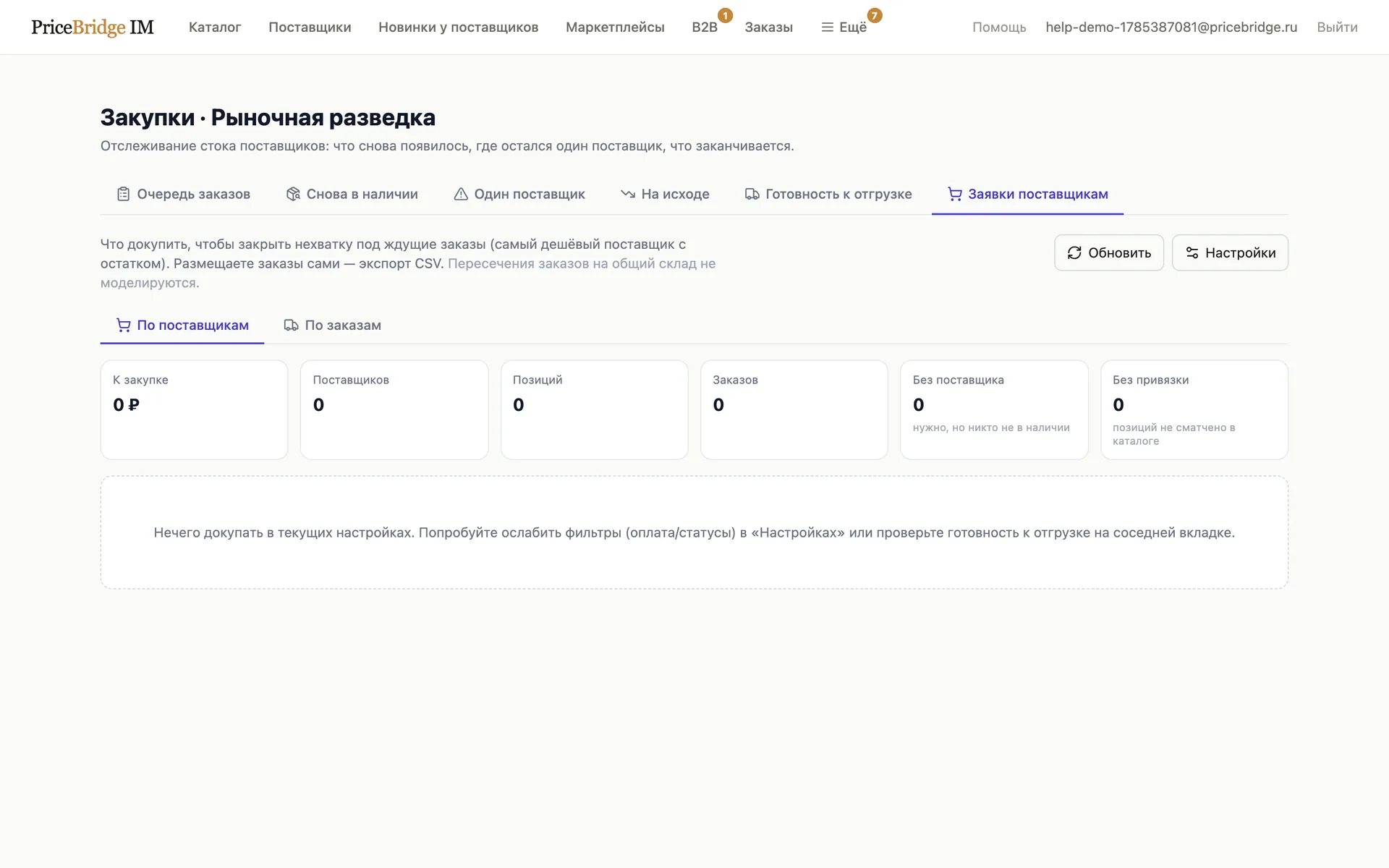
Вкладка отвечает на вопрос «что заказать у каждого поставщика» сразу под все ждущие заказы: нехватка по товару суммируется, свободный склад вычитается один раз, товар ставится к самому дешёвому поставщику с наличием. Янтарный остаток ⚠ — у поставщика меньше, чем нужно. Блок «Без поставщика в наличии» — товары, которых нет ни у кого.
- CSV — вся заявка или один поставщик: артикулы поставщика и ваши, количество, цена, сумма, остаток у поставщика, сколько заказов блокирует товар.
- Разместить — после отправки заявки поставщику. На заказах создаётся или обновляется задача «[Закупка] Заказано поставщикам» (строки других поставщиков сохраняются), позиции получают отметки «заказано» со сроком поставщика, обновляется поле «Поставщик». Если в настройках выбран статус после размещения, его получают только заказы, где закрыто всё. Количество в отметках совпадает с «Купить» в заявке: свободный склад раздаётся заказам по очереди, старым первыми.
- Зарезервировать — у поставщиков с онлайн-резервом (Merlion): резерв в их кабинете на 5 дней на те же количества. Резерв не ставит отметок «заказано» — после выкупа нажмите «Разместить».
История закупок
Дни за полгода с числом поставщиков, заказов и суммой; внутри дня — по поставщикам или по заказам: время, товар, количество, цена, ожидаемая дата. История собрана из действующих отметок, день считается по московскому времени.
Кнопка Ждём от поставщиков показывает не день, а текущее состояние: что у каждого поставщика заказано под заказы, где товара ещё не хватает (он не отгружен и не стоит в резерве). Если позицию закрыл другой поставщик, по ней больше не ждём: закупаем под заказы, и важно, чтобы заказ был собран. Сверху — поставщики с просроченной датой «Ждём». В строке рядом стоят два числа: сколько заказано у поставщика и сколько ещё не хватает в заказе. Подсказки под товаром — «после заказа принято …» и «на складе свободно … — проверьте резерв» — значат, что товар, возможно, уже на складе и нужно поставить резерв, а не звонить поставщику.
Красная пометка «всё заказанное пришло, а заказу не хватает» — обратный случай: поставщик уже привёз всё, что у него заказали под этот заказ, свободного товара на складе нет, а заказу всё ещё не хватает. Обычно это значит, что привезённое отдали другому покупателю. Ждать от поставщика тут нечего: решите, кому товар уходит, и дозакажите недостающее. Сколько таких строк, видно в шапке — «пришло, а не хватает». Если поставщик возит по частям, пометка не появится, пока он не привезёт всё заказанное.
Ниже — два свёрнутых блока. Проверить закупку: в заказе товара уже хватает, а от этого поставщика приёмки не видно; если закупку у него не отменили, товар может приехать сверх нужного. Не удалось сопоставить с заказом: строки заказа для отметки не нашлось — например, позицию удалили или один и тот же товар стоит в заказе дважды.
Готовность к отгрузке
Вердикт по каждому заказу: Готов, Частично (если выключен строгий сток), Не готов (не оплачен / не хватает части товара / нет товара на складе) или Отгружен, со списком нехватки «SKU ×нужно (есть N)». Склад распределяется между заказами по физическому остатку, старые первыми. Пересчёт — раз в ~15 минут.
Отправка через «Деловые Линии»: мультизаявка
Если «Деловые Линии» забирают груз с вашего склада, несколько заказов можно отправить одной заявкой: приезжает одна машина за всеми. Сначала по каждому заказу оформляется черновик, потом черновики одного дня объединяются в мультизаявку — и только тогда уходят в работу.
- Карточка заказа → Заявка в Деловые Линии. Форма заполняется по заказу: покупатель и его ИНН из МойСклад, город получения из услуги доставки или адреса, вес — по весам товаров главного каталога. Проверьте получателя, укажите число мест и габариты после упаковки, кто платит перевозку и забор, при желании — страховку. Кнопка Рассчитать стоимость покажет предварительные суммы за забор, межтерминальную перевозку, получение и страхование, а также общий итог отдельной отправки. Расчёт не проверяет доступность выбранного способа оплаты в населённом пункте. После изменения данных рассчитайте заново. Договорные или недоступные цены обозначаются как «требует уточнения». Общая стоимость забора мультизаявки требует уточнения у Деловых Линий: цены отдельных заборов не складываются. Оформить черновик сохраняет заказ в кабинете «Деловых Линий», но в работу он не уходит.
- Заказы → вкладка Деловые Линии: черновики сгруппированы по дню забора. Отметьте два заказа или больше, при необходимости напишите комментарий к мультизаявке и нажмите Объединить в мультизаявку.
- У мультизаявки есть кнопка Заявка на забор (PDF) — печатная форма, где видно, с какими заказами она объединена.
- Когда заказы ушли в работу, номер заказа «Деловых Линий» записывается в поле Трек-номер заказа в МойСклад и InSales — по нему покупатель получает письма об отслеживании груза. Если записать не удалось, рядом с заказом видна причина и кнопка Повторить.
Черновик, который не нужен, убирается из списка значком корзины; в кабинете «Деловых Линий» он остаётся, удалить его можно там. Одиночный черновик объединять не с чем: отправьте его в работу из кабинета «Деловых Линий» или дождитесь второго заказа на тот же день.
Настройки
- Заявки поставщикам → Настройки: какие заказы брать (оплата: все / только оплаченные / оплаченные и частично, статусы, минимальная сумма), статус после размещения, ответственный за задачу «Закупка» (обязателен, если задача создаётся), создавать ли задачу. Действуют на заявки, режим закупки, размещение и резерв, но не на очередь.
- Готовность к отгрузке → Настройки: статусы «ждёт отгрузки», порог оплаты, строгий сток — только для готовности. Отсечка по дате здесь общая для всего раздела: очереди, заявок, режима закупки и готовности.
- Закупки → Настройки → «Цена закупщика»: вычитать налог и учитывать бэкмаржу при расчёте «Нам обойдётся».
- Карточка поставщика → Настройки поставщика: приоритет, бэкмаржа, срок доставки, ставка налога.
Маржа заказа и доставка
Маржа в списке заказов учитывает не только товар, но и доставку: к выручке прибавляется то, что клиент заплатил за доставку, а из прибыли вычитается то, что взял перевозчик, вместе с налогом и доплатами за услуги (например, страховку). Под маржой видно, заработали вы на доставке или потеряли: «доставка +55».
- СДЭК — сумма берётся из кабинета СДЭК по номеру заказа. Пока посылка в пути, она предварительная: СДЭК может уточнить её после взвешивания.
- Яндекс Доставка — в заявке Яндекс сумму не указывает, её считает тарифный калькулятор Яндекса для той же посылки. Расчёт совпадает с личным кабинетом; платное хранение и повторная доставка в него не входят.
- Другие перевозчики — сумму можно ввести в карточке заказа, блок Доставка → Ввести сумму перевозчика вручную. Ручную сумму опрос не перезаписывает.
Почему цифры в разных местах расходятся
Цвет строки в карточке, метки списка, «Покрытие складом» в очереди и готовность смотрят на физический остаток. Режим закупки и заявки — на свободный. Если товар лежит, но весь в резерве под другой заказ, карточка покажет «можно отгрузить», а режим закупки — нехватку: свободного товара под этот заказ нет.
В режиме закупки склад вычитается из каждого заказа отдельно, поэтому два заказа могут одновременно считать одну свободную штуку своей. Заявки вычитают склад один раз — там нехватка точная.
Новые заказы и оплаты появляются в течение ~10 минут, готовность — раз в ~15 минут. Ваши отметки, скрытие и смена статуса видны сразу, карточка заказа всегда свежая.
Аналитика по прайсам (раздел «Закупки»)
- Снова в наличии — что вернулось в сток поставщиков и сколько отсутствовало.
- Один поставщик — из нескольких привязанных поставщиков товар остался ровно у одного: сигнал ценового риска. Комплекты исключены.
- На исходе — остаток у поставщика от 1 до порога (по умолчанию 3). Работает только для поставщиков с галочкой Числовой остаток в настройках поставщика: если прайс даёт лишь «есть/нет», остаток «1» ничего не значит.
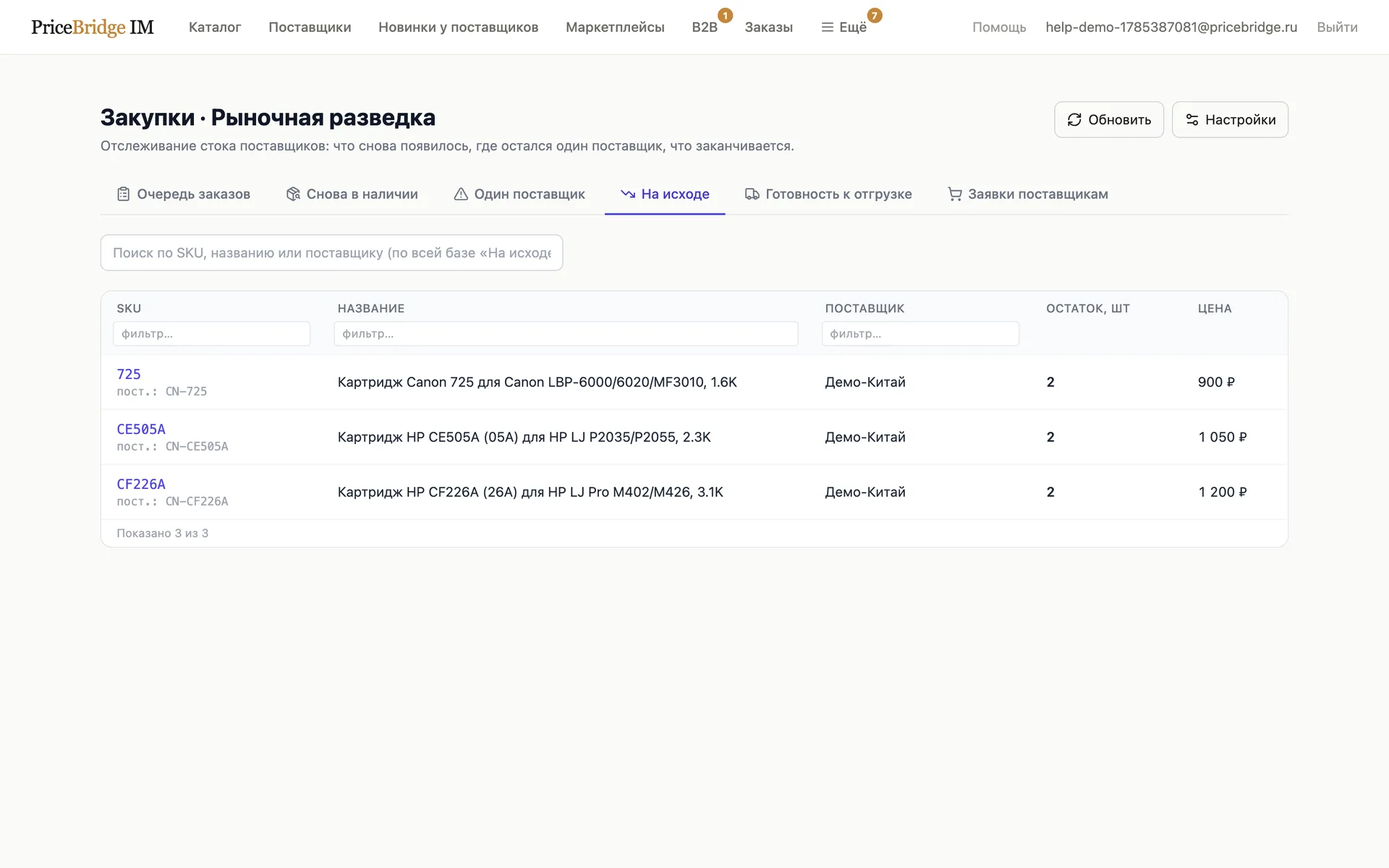
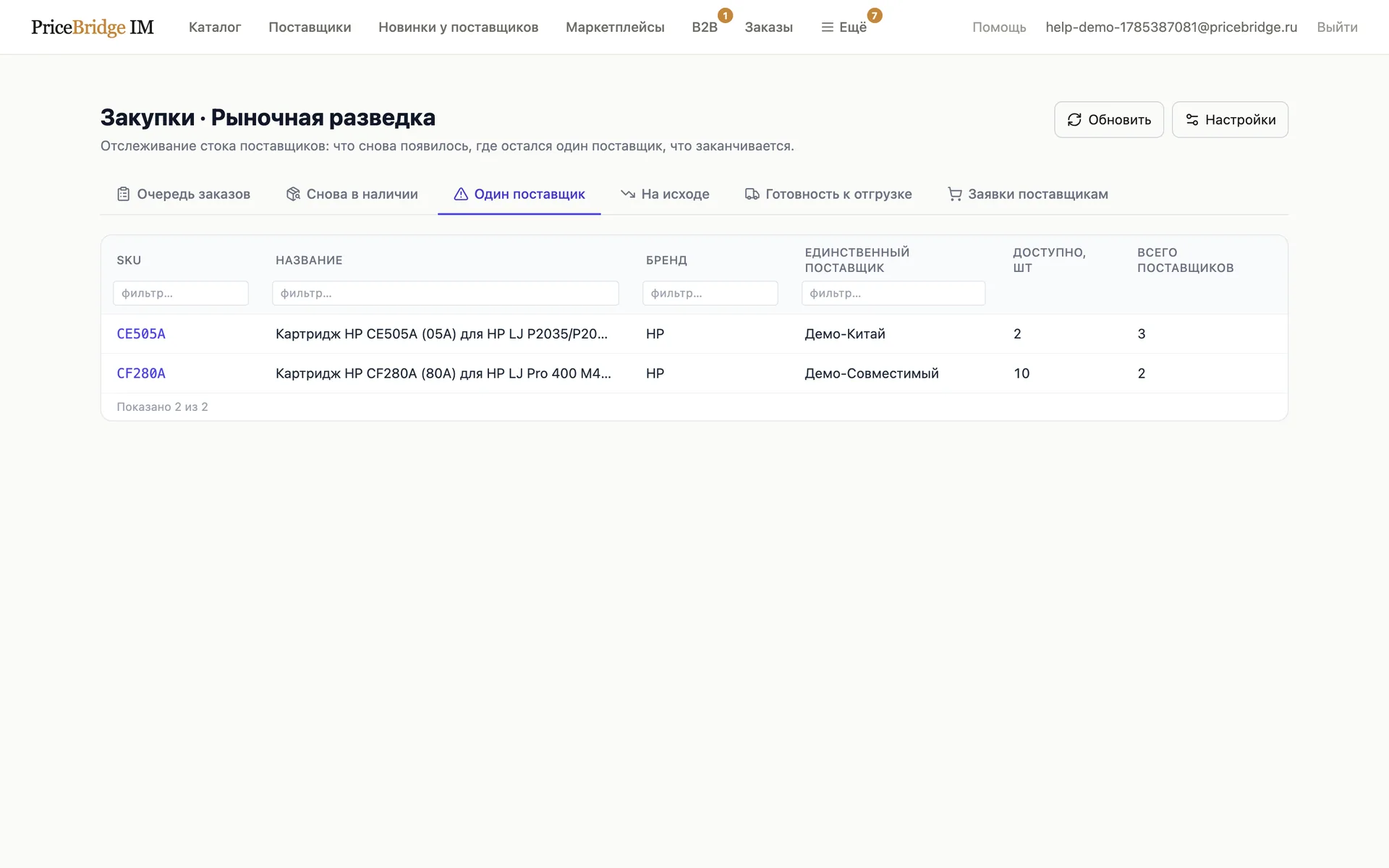
В Telegram уходит дайджест «Снова в наличии» раз в сутки (тумблер и порог «отсутствовал ≥ дней» — в настройках раздела).
Сроки поставщиков
Вкладка Сроки поставщиков показывает, сколько поставщик обещает и за сколько привозит на самом деле. Считается само, за последние полгода, из того, что вы и так делаете: отметок «заказано» в карточке заказа и приёмок в МойСкладе.
- Обещает — срок, который закупщик вписал в отметку «заказано».
- Привозит обычно — от отметки до приёмки этого товара от этого поставщика; половина поставок быстрее.
- 8 из 10 — срок, в который укладываются восемь поставок из десяти. На него стоит опираться, когда решаете, за сколько дней до конца остатка заказывать: по обычному сроку товар кончался бы в каждой второй поставке.
- Опаздывает — доля поставок, пришедших позже обещанной даты. Считается по календарю, поэтому поставщик, который обещает три дня и привозит утром четвёртого, опаздывает часто, хотя привозит обычно быстрее трёх дней.
Чтобы понять, от кого пришёл товар, программа связывает поставщика из каталога с контрагентом в МойСкладе. Названия у них часто разные, поэтому связь угадывается по данным: если почти все приёмки после ваших отметок приходят от одного контрагента, он и выбирается — с пометкой «определён сам». Если уверенности нет, в строке написано, на кого похоже, и фактический срок не считается, пока вы не выберете контрагента вручную. Ручной выбор программа больше не меняет; чтобы вернуть автоматику, выберите «определять автоматически».
Частые вопросы
Заказ оплачен, но его нет в режиме закупки или в заявках
Проверьте: кнопку периода; прошло ли 10 минут с оплаты; отсечку по дате в настройках готовности; не убран ли заказ вручную; настройки заявок (оплата, статусы, минимальная сумма); не закрыт ли товар свободным складом или отметками; связан ли товар с каталогом.
Неоплаченный заказ не попадает в очередь
Поставьте на заказ в МойСклад задачу про заказ товара — после обновления он появится.
Предлагают не того поставщика
Режим закупки и заявки выбирают самого дешёвого по прайсу с остатком, срок не учитывают. Откройте карточку заказа: там порядок с учётом налога и бэкмаржи и видны сроки.
Позиция заказана, а строка красная
Заказано не всё количество — смотрите «✓ заказано 2/5» и дозакажите остаток.
Кнопка «Разместить» недоступна
Включено создание задачи «[Закупка]», но не выбран ответственный за неё в настройках заявок.
«На исходе» пусто, хотя остатки маленькие
Проверьте галочку Числовой остаток у поставщиков — без неё вкладка их не видит.