Приём прайсов по email: настройка от ящика до импорта
Половина поставщиков не выкладывает прайсы по ссылке — они просто рассылают их письмами. PriceBridge умеет разбирать такую почту сам: подключаете почтовый ящик, указываете, от кого и какие файлы принимать, — и прайсы начинают обрабатываться без вашего участия. Настройка занимает минут десять.
Шаг 1. Подключите почтовый ящик
Откройте Ещё → Настройки → вкладка Email — карточка IMAP — приём прайсов по email. Понадобятся данные ящика, на который поставщики шлют прайсы:
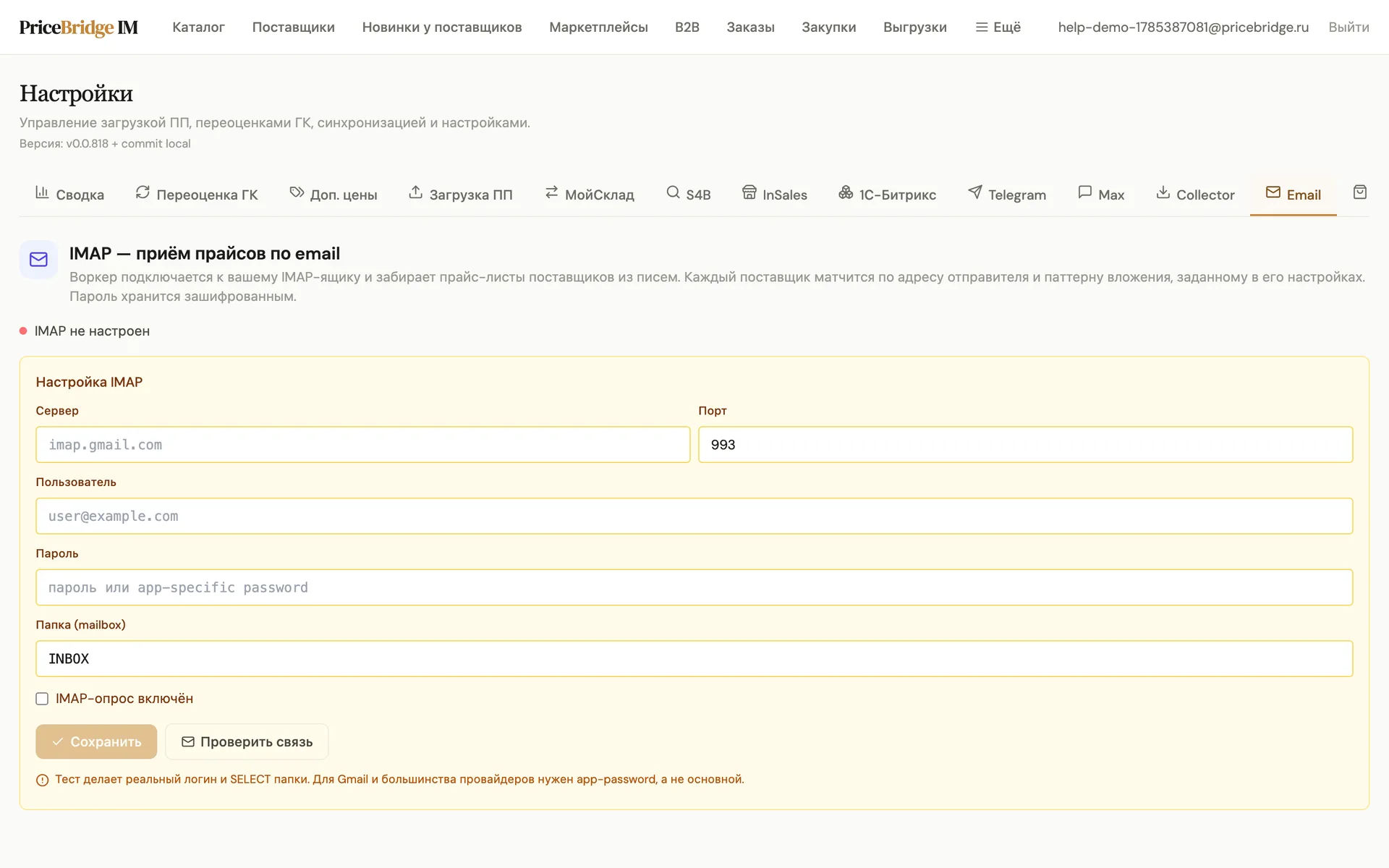
- Сервер — IMAP-сервер почты (например,
imap.gmail.comдля Gmail,imap.yandex.ruдля Яндекс.Почты) и Порт (обычно 993). - Пользователь и пароль. Для Gmail и Яндекса нужен не обычный пароль, а пароль приложения — он создаётся в настройках безопасности почты.
- Папка (mailbox) — откуда читать письма; по умолчанию
INBOX. Если почтовые правила раскладывают прайсы по папкам — укажите нужную.
Заполнив форму, отметьте чекбокс IMAP-опрос включён, нажмите Сохранить и затем Проверить связь — тест делает реальный вход в ящик и открытие папки, так что ошибку в пароле или сервере вы увидите сразу.
Шаг 2. Настройте фильтры у поставщика
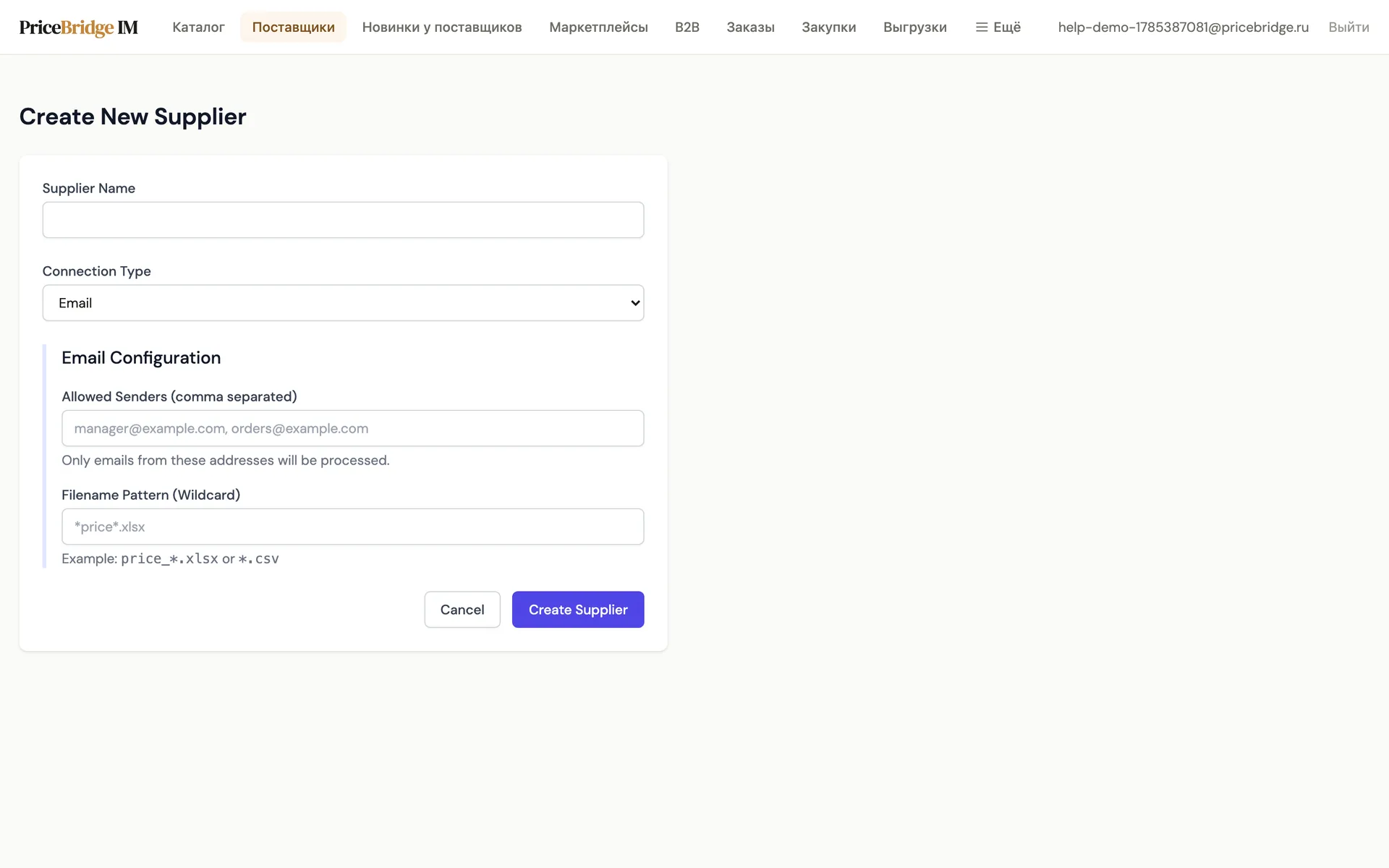
Ящик один на всех, а вот фильтры — у каждого поставщика свои. Именно они решают, чьё письмо какому поставщику принадлежит. Задать их можно уже при создании поставщика — выберите Connection Type = Email, и появится блок Email Configuration:
Либо позже: карточка поставщика → Настройки → вкладка Источник → вкладка Email:
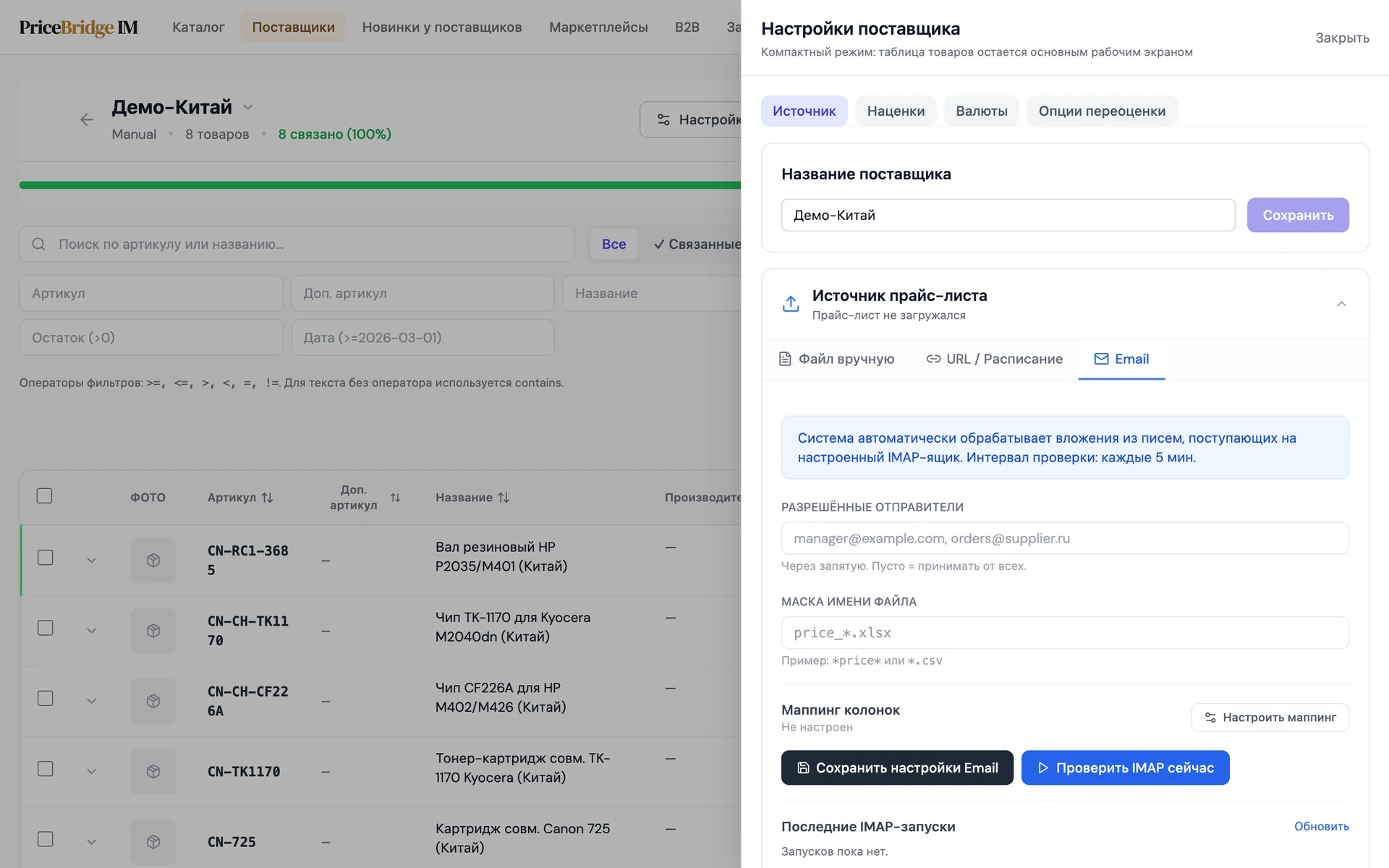
- Разрешённые отправители — адреса менеджеров поставщика через запятую:
manager@postavshik.ru, orders@postavshik.ru. Письма с других адресов этот поставщик игнорирует. Пустое поле = принимать от всех — работает, но мы не советуем: любой, кто узнает адрес ящика, сможет подложить вам «прайс». - Маска имени файла — шаблон вложения со звёздочками:
price_*.xlsx,*опт*,*.csv. Звёздочка заменяет любую часть имени. Вложения, не подходящие под маску, пропускаются — так логотипы из подписи и договоры в PDF не попадут в импорт.
Не забудьте Сохранить настройки Email. Если у вас несколько «почтовых» поставщиков — просто повторите фильтры для каждого: система сама разложит письма из одного ящика по нужным поставщикам.
Шаг 3. Маппинг — обязательный разовый этап
Прежде чем первое письмо превратится в импорт, поставщику нужен настроенный маппинг колонок — иначе система не знает, где в файле артикул и цена. В блоке Маппинг колонок на той же вкладке нажмите Настроить маппинг и загрузите любой свежий прайс этого поставщика (например, вложение из последнего письма, сохранённое на диск). Подробно про маппинг — в общем руководстве, шаг 6.
Шаг 4. Проверьте и наблюдайте
Кнопка Проверить IMAP сейчас запускает проверку ящика немедленно — ждать планового прохода не нужно. Результат приходит подробным отчётом: сколько писем просмотрено, у скольких совпал отправитель, сколько вложений найдено и сколько импортов запущено.
Ниже — журнал Последние IMAP-запуски. Каждый запуск раскрывается кнопкой Детали, где видно всё, что система решила по каждому письму:
- Подходящие отправители — письма, прошедшие фильтр;
- Неизвестные отправители — от кого письмо отброшено;
- Пропущено по маске — вложение было, но имя не подошло под шаблон;
- Пропущено по cooldown — защита от дублей: одинаковые письма подряд не обрабатываются повторно;
- Занят импорт поставщика — у поставщика уже идёт загрузка, письмо будет подхвачено следующим проходом;
- Без вложений — письмо без файлов.
Сама загрузка после этого живёт там же, где и все остальные: вкладка Файл вручную → История загрузок, со сводкой изменений и списком пропущенных строк.
Дополнительные email-источники
Бывает, что один поставщик присылает два файла: закупочный прайс и, отдельным письмом, розничный (для расчёта цен). Для второго файла заведите дополнительный источник: вкладка Источник → секция Дополнительные прайсы поставщика → Добавить источник, тип Email — со своими отправителями и маской. Файлы перестанут конфликтовать: каждый попадёт в свой поток.
Частые вопросы
Письмо пришло, а импорт не запустился
- Нажмите Проверить IMAP сейчас и раскройте Детали свежего запуска — там будет точная причина.
- Отправитель не в списке «Разрешённых»? Адреса сверяются буквально.
- Имя вложения не проходит по маске? Проверьте расширение: маска
*.xlsxне пропуститprice.xls. - Письмо-дубль отсекается cooldown-защитой — это нормально.
- У поставщика не настроен маппинг колонок — без него письма копятся, но импорт не стартует (шаг 3).
Поставщик шлёт прайс в ZIP
Поддерживается: маска *.zip, внутри архива система сама найдёт табличный файл.
Как быстро подхватываются письма?
Ящик проверяется каждые несколько минут (интервал показан в информационной плашке на вкладке Email поставщика). Нужно быстрее — Проверить IMAP сейчас.
Один менеджер шлёт прайсы двух разных поставщиков
Разведите их масками: у первого поставщика *opt*, у второго *roznica* — по отправителю письма будут совпадать у обоих, а по маске каждый заберёт своё.